Page History
...
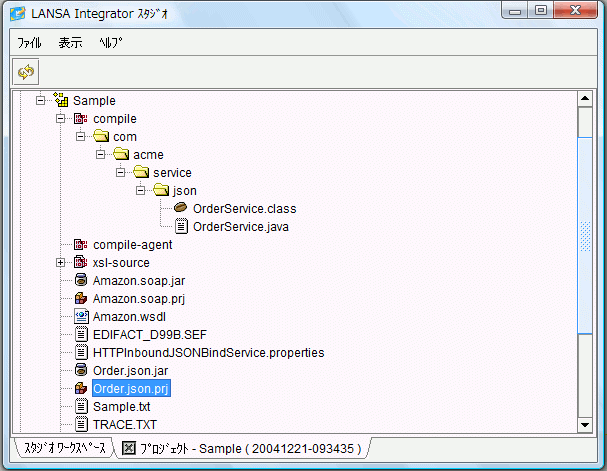
- [プロジェクト
...
- ]
...
- の
...
- [ソリューション
...
- ]
...
- ノードで
...
- [ソリューションの新規作成
...
- ]
...
- メニュー・アイテムを選択します。
- [JSON
...
- バインディング
...
- ウィザード
...
- ]
...
- ツールを選択し、プロジェクト・ファイルを受け入れるグループ・フォルダを入力または選択します。
- プロジェクトのファイル名を入力します。拡張子 ".json.prj"
...
- が自動で追加されます。
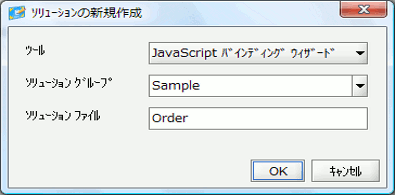
- [OK] ボタンを押して続行します。
- プロジェクトのマッピングに使用される JSON タイプを選択します。
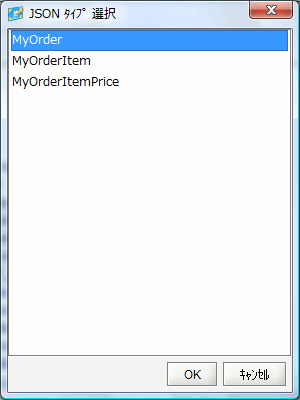
- [OK] ボタンを押してプロジェクトを作成します。
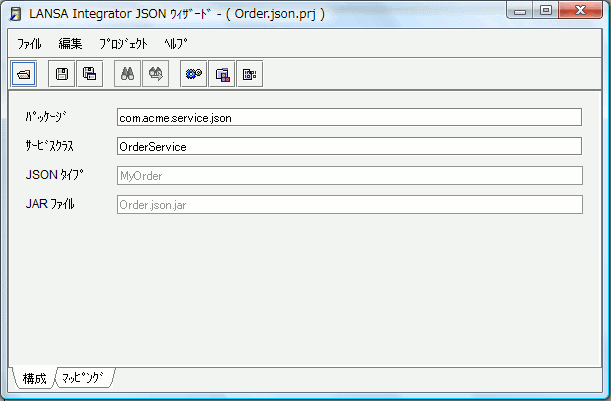
プロジェクト名は JAR ファイル名とサービス クラス名の作成に使用されます。 - マッピングを管理するには、[マッピング] タブを選択します。
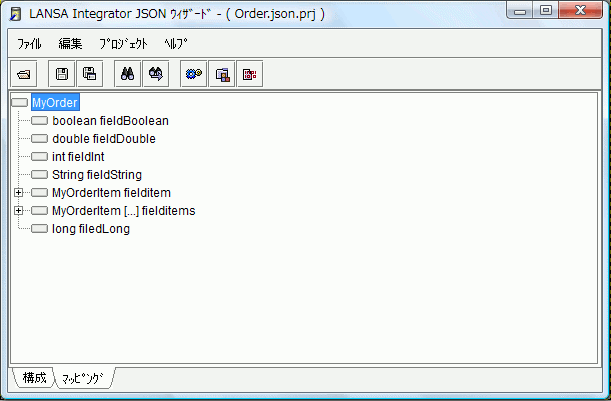
- ルート・レベルのノードで、メニュー・アイテム [フラグメント] を選択すると、すべての子ノードが自動的にマークされます。
ルート・レベルのノードはフラグメントとしてマークされません。これは暗黙的なフラグメントであるため、BIND コマンドを実行すると、ルート・ノードの最初のレベルの子ノードがファンクションにバインドされます。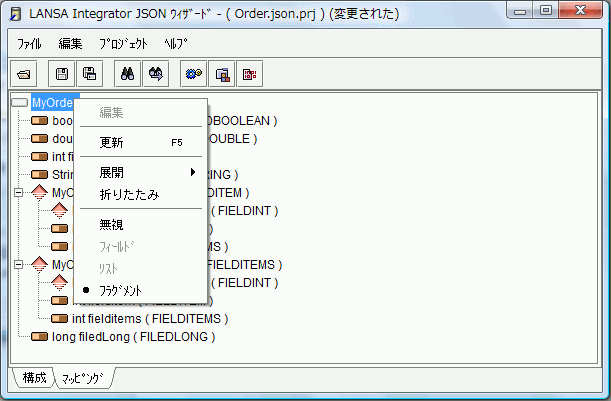
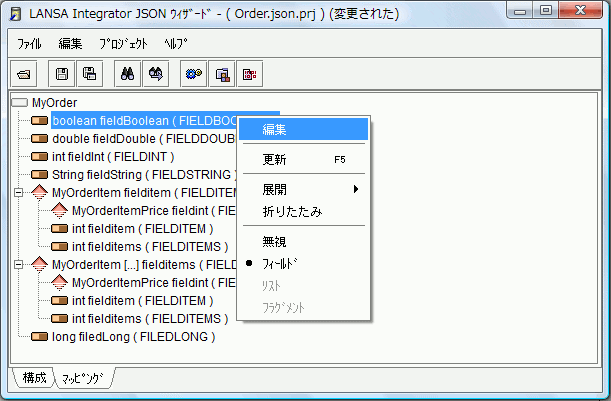
- プログラム・フィールドを JSON オブジェクト・フィールドに割り当てます。7.21 LANSA リポジトリ・ビューアを使用して、LANSA フィールド名をノードにドラッグ・アンド・ドロップすることができます。
- [ビルド] ボタンを押してサービスを生成し、コンパイルします。サービス・クラスがjarファイルに追加されます。
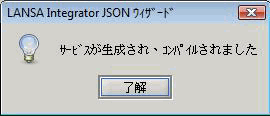
生成されたコードとコンパイルされたクラスはすべてサブディレクトリ compile に置かれます。
サービス・プロパティを含むファイルがソリューション・ディレクトリに作成され、サンプルは samples サブティレクトリに作成されます。