Page History
...
Wiki Markup
- デスクトップでLANSAフォルダを開いて Integrator スタジオ
 のショートカットをクリックしします。 もしくは、Visual LANSA の [ツール] リボンから Integrator スタジオを開くこともできます。開いたら、[プロジェクト] で右クリックして、[プロジェクトの新規作成] を選択します。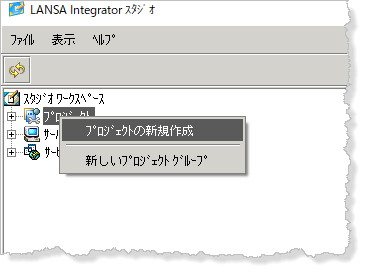
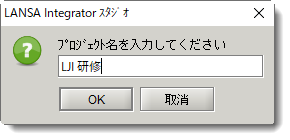
- iii 研修, という名前のプロジェクトを作成します。iii は一意の 3 文字です。
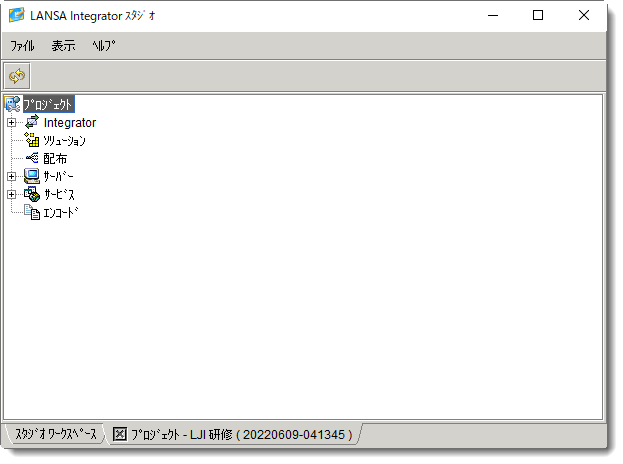
- このプロジェクトが新しいタブで開きます。
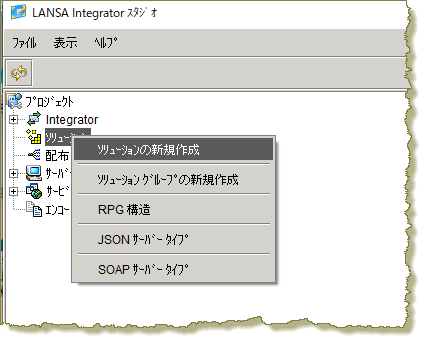
- [ソリューション] を選択して右クリックし、[ソリューションの新規作成] をクリックします。
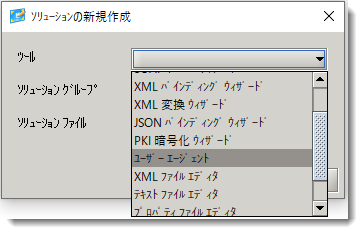
- [ツール] のドロップダウンで [ユーザー エージェント] を選択します。
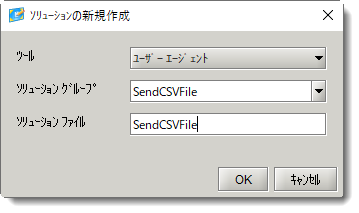
- SendCSVFile という名前で [ソリューション グループ] and [ソリューション ファイル] を定義して、確認ダイアログで [はい] を選択します。
- LANSA Integrator プロパティ エディターが開きます。
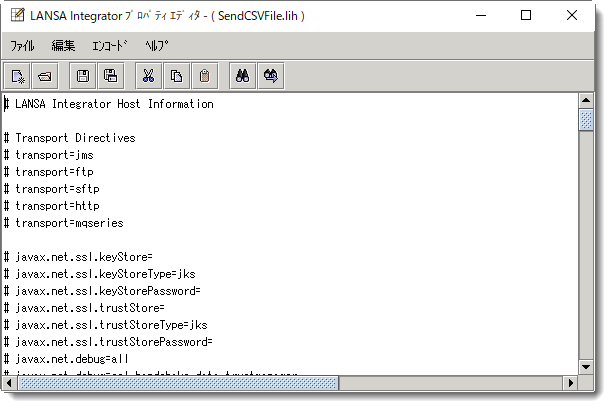
これからユーザー・エージェントで使用するホスト情報ファイル (.lih) を作成します。これは、ユーザー・エージェントで必要なパラメータを指定する構成ファイルです。ユーザー・エージェントは、構成パラメータに基づいてアップロードを実行します(この場合はCSVファイル)。 - # HTTP Directives までスクロールします。#で始まる行はすべてコメント行です。
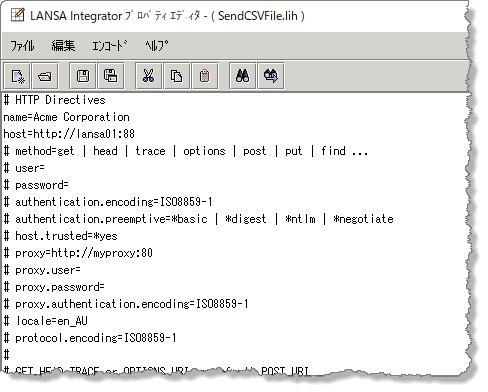
- "name=Acme Corporation" の行を "name=iii CSV Service" に変更します。
ホストの IP アドレスとポートの詳細を入力します。この情報により、JSMDirect の場所がユーザー・エージェントに伝えられます (ローカルの Windows Web サーバーや JSM サーバーを使用してテストしている場合は、http://localhost:http://localhost:80といった値を使用できます)
...
。
Info 注:自身の Windows の インターネット インフォメーション サービス マネージャー (IIS)
...
の構成を確認してください。Integrator
...
のインストール時に異なるポート番号
...
(例:
...
http://localhost:8080)
...
で
...
Web
...
サーバー・インスタンスが作成されていることに気づかれたと思います。
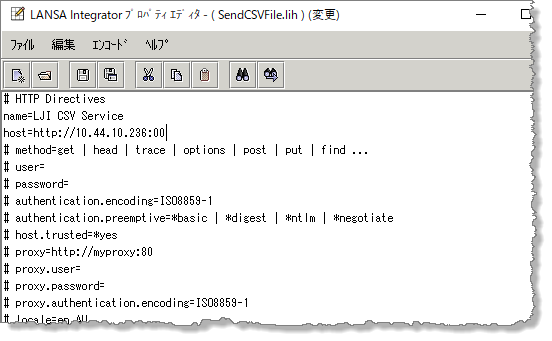
Web サーバーで認証を使用する場合、ユーザーとパスワードの詳細も入力します。
Webサーバーでプロキシーを使用する場合、認証の詳細などの情報を必要に応じて入力します。
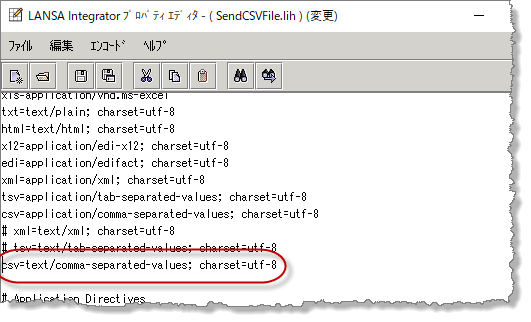
ファイル・タイプを入力します。情報を入力すると、このタイプのデータ・ファイルを送信する前にファイルをどのように表示するかがユーザー・エージェントに伝えられます。エディターの検索機能を使用して、# CSV が含まれる行を探します。この行の先頭にある # とスペースを削除します。
csv=text/comma-separated-values;
...
charset=utf-8
...
再度検索を使用して、URI が含まれる行を探します。この情報により、.CSV
...
タイプのソース・ファイルを
...
iiiFN03
...
(後半のステップで作成するサーバー・プログラム)
...
で処理する必要があることがユーザー・エージェントに伝えられます。
...
IBM i
...
サーバーで実行する
...
Java
...
Services
...
Manager
...
(JSM)
...
を使用している場合、JSM
...
はローカル・ホストとサーバー・プログラム
...
ID
...
が一致する
...
DC@W29
...
内のエントリーを探します。LANSA
...
ファンクションの場合、プロセス、ファンクション、区画などの情報が記録されます。csv.uri=/cgi-bin/jsmproxy?ordersvのエントリーを修正します。エントリーは以下のようになります。
...
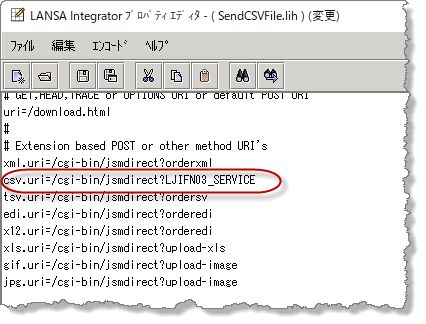
Windows サーバーで JSM を使用している場合、上記のように、呼び出すファンクションやプログラムを DC_W29.txt
...
ファイルを使用して検索します。この場合、エントリーは以下のようになります。
csv.uri=/cgi-bin/jsmdirect.exe?iiiFN03_SERVICE
...
ファンクション iiiFN03 のサービス・エントリーは「ステップ 4.
...
JSMDirect サービスを構成する」で定義します。
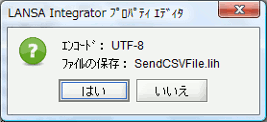
変更を保存し、確認ダイアログで[はい
...
]を選択します。
プロパティ・エディターを終了します。