Versions Compared

Key

  • This line was added.
  • This line was removed.
  • Formatting was changed.

...

Wiki MarkupINT004 - 部門照会バインド このステップでは、Integrator スタジオを使って、INT003 で作成したプロジェクト iii 研修を拡張していきます。新しいソリューションを作成しXML バインディング ウィザードを使用して、XML の作成に必要なフォルダを作成します。 1.      デスクトップで LANSA フォルダを開き、Integrator スタジオのアイコンを探します。 2.      Integrator スタジオのアイコンをダブルクリックします。Integrator スタジオのメイン・ウィンドウが表示されます。          LANSA エディターの \[ツール\] リボンから Integrator スタジオを開くこともできます。 3.      以前作成した iii 研修プロジェクトを選択して、右クリックで \[プロジェクトを開く\] を選びます。このプロジェクトが新しいタブで開きます。 4.      \[ソリューション\] を選択して右クリックし、\[ソリューションの新規作成\] をクリックします。  \[ツール\] ドロップダウンで \[XML ファイル エディタ\] を選択します。新規の \[ソリューション・グループ\] には XML 要求、\[ソリューション ファイル\] には iiiPRO04_request を入力します。 !worddavaf485e25f57cd86bb5b0fc63f3f1b1cc.png|height=32,width=32! 5.      確認のダイアログで \[はい\] を選択します。XML 要求という新しいフォルダが作成されます。デフォルトではフル・パスは以下のようになり、ます。 c:\program の作成に必要なフォルダを作成します。

  1. デスクトップで LANSA フォルダを開き、Integrator スタジオのアイコンを探します。

  2. Integrator スタジオのアイコンをダブルクリックします。Integrator スタジオのメイン・ウィンドウが表示されます。
    LANSA エディターの [ツール] リボンから Integrator スタジオを開くこともできます。

  3. 以前作成した iii 研修プロジェクトを選択して、右クリックで [プロジェクトを開く] を選びます。このプロジェクトが新しいタブで開きます。

  4. [ソリューション] を選択して右クリックし、[ソリューションの新規作成] をクリックします。  [ツール] ドロップダウンで [XML ファイル エディタ] を選択します。新規の [ソリューション・グループ] には XML 要求、[ソリューション ファイル] には iiiPRO04_request を入力します。
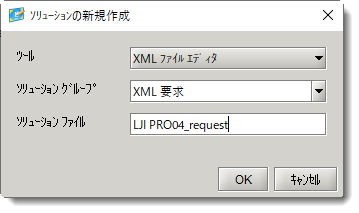
    Image Added
  5. 確認のダイアログで [はい] を選択します。XML 要求という新しいフォルダが作成されます。デフォルトではフル・パスは以下のようになります。 

     c:\program files\lansa\integrator\studio\workspace\iii

...

  1. Training\solutions\XML

...

  1. Request

     XMLファイル iiiPRO04_request.xml

...

  1. はこのフォルダ内に置かれます。

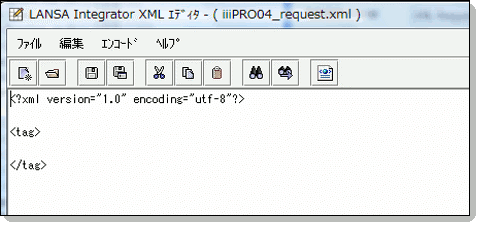
  2. XML エディターが開きます。
    Image Added