Page History
...
Wiki Markup
このステップではサーバー・ファクンションを作成するため、部門の記述を含む応答として送信される XML を作成します。このファイルは、サーバーの応答XMLを定義します。応答は、部門の記述を送り返すだけです。応答XMLの構造は、要求XMLの構造と似ています。この2つの違いは、交換される情報にあります。
| Note |
|---|
注意:部門コードは、部門の記述とともに返すことができます。この演習では、1つのフィールドだけを渡します。 |
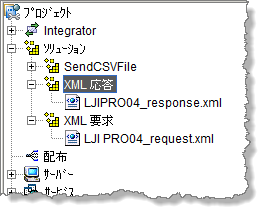
XML 応答ソリューション・グループを作成します。ソリューションを選択し、右クリック・メニューで [ソリューション グループの新規作成] を選択します。ダイアログにXML 応答と入力して [OK] をクリックします。
Windows のエディター、メモ帳を開始します。(Windowsの[スタート]ボタンをクリックして[ファイル名を指定して実行]を選択し、Notepad と入力して[OK]をクリックします)。
XML宣言を以下のように入力します。
<?xml version="1.0"
...
encoding="UTF-8"?>
...
Call the root tag DepartmentResponse.
...
部門の記述タグは
...
DepartmentDescription
...
になります。DepartmentDescription
...
タグで送信される情報のサンプル値
...
(Administration
...
Deptなど)
...
を忘れずに入れてください。XMLは以下のようになっていはずです。
...
<?xml version="1.0"
...
encoding="UTF-8"?>
...
<DepartmentResponse><DepartmentDescription>Administration Dept</DepartmentDescription></DepartmentResponse>この XML 応答ファイルを新規に作成したグループ XML 応答に保存します。[ファイル] メニューを使用して、[名前を付けて保存] オプションを選択し、以下を指定します。
保存場所 XML チュートリアルディレクトリを探します (
...
デフォルトではc:¥program files¥lansa¥integrator¥studio¥workspace¥iii 研修¥solutions¥XML チュートリアル)。 ファイル名 iiiPRO04_response.xml ファイルの種類 すべてのファイル
...
メモ帳を最小化します。
スタジオのプロジェクトに戻り、[表示
...
]、
...
[再表示
...
]
...
メニュー・オプション
...
(またはF5)
...
を使用します。作成した応答XMLがXML 応答フォルダに表示されます。