Page History
...
配布の概念
ここまで自身の開発環境でインバウンドとアウトバウンドの XML バインディング・ファイルを生成しました。次に、以下の生成された 3 つのファイルをサーバーに配布する必要があります。
...
- プロジェクト・タブで JSM サーバーを開きます。
- XML 要求と XML 応答に対して生成されたプロパティ・ファイルから、サーバー・ファンクションが利用する HTTPInboundXMLBindService.properties に 1 つの統合プロパティ・ファイルを作成します。
- このファイルを (プロジェクト・フォルダ内の) Integrator フォルダに送信します。jar ファイルは Integrator/bindings フォルダに移動され、プロパティ・ファイルは Integrator/Properties フォルダに移動されます。
- プロパティ・ファイルに対してセクションを公開すると、サーバー上の対応するプロパティ・ファイル内にセクションが作成されます。
- jar ファイルを公開すると、この jar ファイルがサーバーの /bindings フォルダに移動されます。
...
- Integrator スタジオを使用してプロジェクトのファイルを確認します。
- プロジェクト (iii 研修) のルートから [ソリューション] フォルダを開きます。XML 要求フォルダと XML 応答 フォルダが表示されているはずです。
- このXML 要求フォルダとXML 応答フォルダを開きます。XML ファイルとプロジェクト・ファイル、およびバインド用に生成された jar ファイルが表示されます。
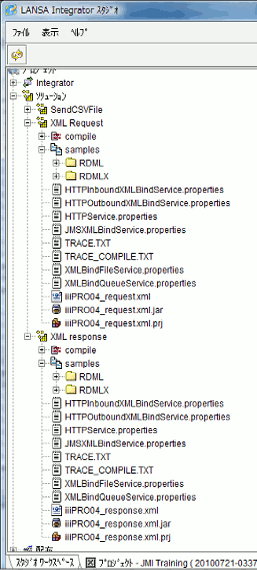
- アプリケーションでは HTTPInboundXMLBindService を使用します。
つまり、このサービスのプロパティ・ファイルに構成エントリーを追加する必要があります。(このプロパティ・ファイル名は HTTPInboundXMLBindService.properties の形式を取り、通常、JSM サーバーの /instance/properties ディレクトリにあります)。- 左側のパネル (プロジェクト・フォルダ) で ソリューション/XML 要求/ samplesを展開します。HTTPInboundXMLBindService.properties を選択して、コンテキスト・メニューから 送信/ Integrator フォルダを選択します。
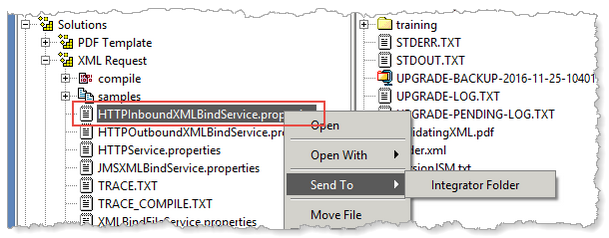
このファイルが自身のプロジェクト・フォルダ内の Integrator / properties にコピーされます。 - 左側のプロジェクト・フォルダ) で ソリューション/XML 応答/ samplesを展開します。HTTPOutboundXMLBindService.properties をプロパティ エディターで開きます。
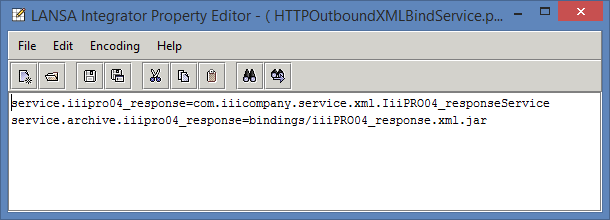
- このファイルの両方の行を選択して強調表示させ、メニューの編集/コピーオプションを使います (Windows クリップボードにコピー)。 プロパティ・エディターを閉じます。
- Integrator / propertiesフォルダで HTTPInboundXMLBindService.properties ファイルをプロパティ・エディターで開きます。
- カーソルをこのファイルのコード 2 行の下に位置づけて、メニューで編集/貼り付けオプションを使って、さきほどコピーした2 行を追加します。ファイルは以下のようになります。
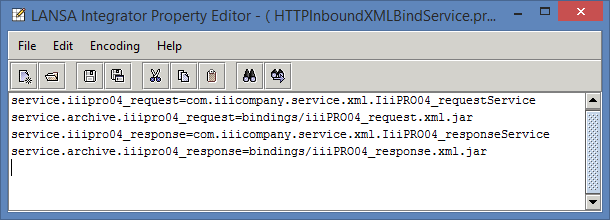
このファイルを保存して.プロパティ・エディターを閉じます。
Note 注: java のパスの大文字/小文字は区別されます。 上記の例では、サービスの名前の先頭が大文字になっている点にも注意してください (IiiPRO04_responseなど)。これはJavaの基準であるため、変更できません。この演習の期間中、サービス名は大文字で始まるということを頭に入れておいてくだい。これを見落としていると、ファンクションは BIND でエラーになります。
- 左側のパネル (プロジェクト・フォルダ) で ソリューション/XML 要求/ samplesを展開します。HTTPInboundXMLBindService.properties を選択して、コンテキスト・メニューから 送信/ Integrator フォルダを選択します。
- このステップでは、サーバー上の HTTPInboundXMLBindingServices.properties ファイルにセクションを公開します。
- 左側のプロジェクト・パネルの Integrator / properties フォルダで HTTPInboundXMLBindService.properties ファイルを選択します。コンテキストメニューから [セクションの公開] を選択します。このプロジェクトのセクションがサーバーのサービス・プロパティ・ファイル内に作成されます。
サーバー側から HTTPInboundXMLBindingService.properties ファイルを開いて、最後までスクロールすると、以下のようになっているはずです。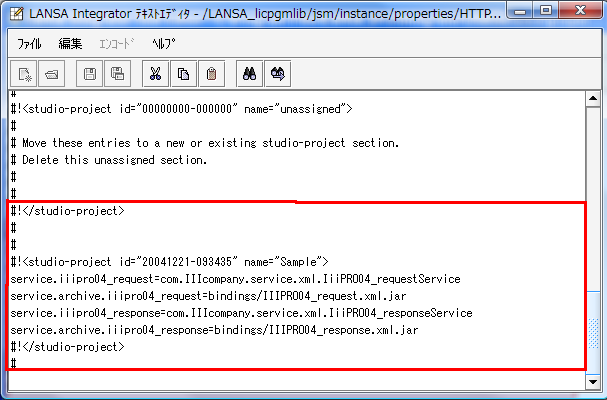
- 左側のプロジェクト・パネルの Integrator / properties フォルダで HTTPInboundXMLBindService.properties ファイルを選択します。コンテキストメニューから [セクションの公開] を選択します。このプロジェクトのセクションがサーバーのサービス・プロパティ・ファイル内に作成されます。
- このステップでは、サーバーに jar ファイルを配布します。
- ソリューション/XML 要求/ samples フォルダで iiiPRO04_request.xml.jar
...
- ファイルを選択して、コンテキスト
...
- メニューの送る/Integrator
...
- フォルダを選択します。このファイルが自身のプロジェクト・フォルダ内の
...
- Integrator
...
- /
...
- bindings
...
- フォルダにコピーされます。
- ステップ a の手順を繰り返します。ソリューション/XML
...
- 応答/samples
...
- フォルダを展開します。iiiPRO04_response.xml.jar
...
- ファイルを選択して、Integrator フォルダに送るオプションを選びます。
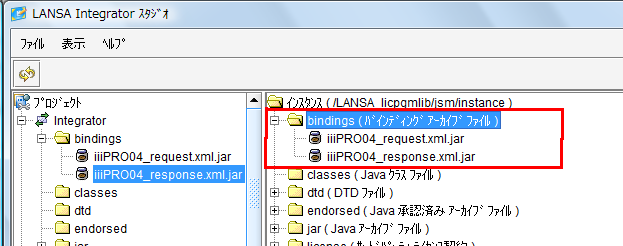
- 左側のパネルで Integrator/bindings
...
- フォルダを展開します。
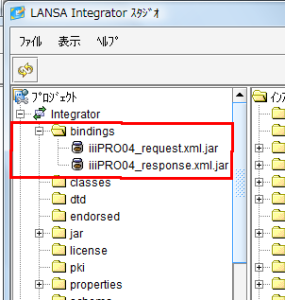
- これで、Integrator/bindings
- フォルダを展開します。
...
- フォルダに送信した
...
- jar ファイルが表示されているはずです。 bindings フォルダの各 jar ファイルを 1 つずつ右クリックして [ファイルの発行] を選択します。確認のダイアログで [はい] を選択します。
- 右側のウィンドウ・ペインで Instancebindings フォルダを展開します。 公開したjarファイルが表示されます。