Page History
...
Wiki Markup
- ユーザー・エージェントに iiiPRO04_client_test.lih
...
- をロードし、JSM
...
- サーバーのサービス
...
- iiiFN04_SERVICE
...
- に
...
- iiiPRO04_request.xml
...
- を送信します。
- iiiPRO04_client_test.lih
...
- をダブルクリックして、このホスト構成ファイルを使用するユーザー・エージェントを開きます。 ホスト構成ファイルのプロパティを使用して、XMLソースの送信先を決めます。
- 次にサーバーに送信する xml ファイルを選択します。 以前 INT004 で作成した要求ドキュメントを送信します。
 [ソースを開く] ボタンを使用します。
 - [開く] ダイアログは、デフォルトで [XML 要求] フォルダに設定されます。iiiPRO04_request.xml
...
- を選択して
...
- [開く
...
- ]
...
- ボタンを選択します。
...
ユーザー・エージェントでソースが表示されます。[ソース
...
- ]
...
- タブで
...
- XML
...
- を確認します。
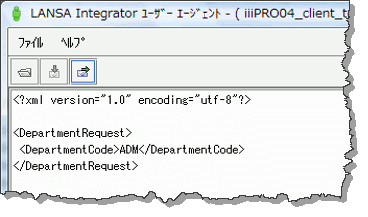
- これで、サーバーに要求を送信する準備ができました。
 [送信] ボタンを選択して、xml ファイルを送信します。
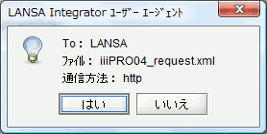
 - [はい] を選択して、該当の転送方法を使用して、指定したホストに指定したファイルを送信することを確認します。 [OK] で完了したトランザクションを確認します。
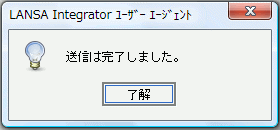
XML ファイルがサーバーに送信され、ファンクション iiiFN04 で処理されます。
[応答] タブの表示は以下のようになります。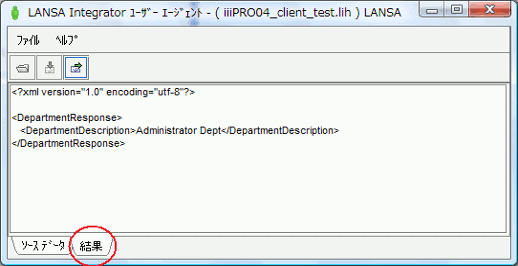
iiiFN04_SERVICE サービス経由で呼び出される iiiFN04 ファンクションは iiiPRO04_request.xml
- を確認します。
...
- を処理して、適切に入力されたバージョンの
...
- iiiPRO04_response.xml
...
- を返します。
- を返します。
- FLT (FLEET
...
- ADMINISTRATION)
...
- や
...
- MKT
...
- (MARKETING
...
- DEPARTMENT)
...
- など有効な部門コードを試してみます。 このためには、iiiPRO04_request.xml
...
- を選択して右クリックし、
...
- [プログラムから開く
...
- ]、
...
- [XML
...
- エディター
...
- ]
...
- を選択してADM テキストを目的のテスト・データに変更します。 [応答
...
- ] の部門記述が適宜変更されます。
部門コードが無効な場合、"部門が見つかりません"
...
- という部門記述が返されます。