Page History
...
Wiki Markup
- スタジオの [プロジェクト
...
- ]
...
- タブでソリューション
...
- XML
...
- リスト要求を選択します。右クリック・メニューを使用して、
...
- [ソリューションの新規作成
...
- ]
...
- を選択すると、ダイアログが表示されます。
- [ツール
...
- ]ドロップダウンでXML
...
- Bindingウィザードを選択します。
- [グループ
...
- ]ドロップダウンでは、すでにXML
...
- リスト要求が選択されているはずです。
- [ソリューションファイル
...
- ]
...
- のフィールドには
...
- iiiPRO05_request
...
- と入力します。
...
- [OK
...
- ] をクリックします。
- ] をクリックします。
- 新しく [XMLバインディング・プロジェクト
...
- ]
...
- パネルが表示されます。ソースXMLファイルを選択するには、
...
- [参照
...
- ]
...
- ボタンをクリックします。ファイルを開くダイアログが表示されます。
- iiiPRO05_request.xml・ファイル
...
- を選択し、
...
- [開く
...
- ]
...
- をクリックして、選択します。
...
- [OK
...
- ]
...
- をクリックすると、XML
...
- バインディング
...
- ウィザードのメイン・ウィンドウが表示されます。パッケージ名をcom.iiicompany.service.xmlに変更します。
...
- [インバウンド
...
- ]
...
- チェックボックスにチェックマークを入れます。
...
- [インバウンド
...
- ]
...
- タブがウィンドウの下部に表示されます。
- タブがウィンドウの下部に表示されます。
- 部門コードのリストと ReverseString フィールドの両方をマッピングする必要があります。最初に、XMLタグReverseStringをLANSAフィールドSTD_TEXTSに以下のようにマッピングします。
...
- [インバウンド
...
- ]
...
- タブを選択します。
...
- ルート・タグ
...
- DepartmentListRequest
...
- を右クリックします。ポップアップ・メニューで
...
- [フラグメント
...
- ] を選択します。
- ReverseString タグを右クリックして、ポップアップ・メニューで [編集] を選択 (またはこのタグをダブルクリック) します。
- [フィールド属性] ダイアログで、[名前]にSTD_TEXTSと入力して
...
- [OK
...
- ]
...
- をクリックします。
- いずれかの Department タグを右クリックして [リスト
...
- ] を選択します。これにより、両方のタグと、階層内のすべてのサブタグがリストのメンバーとして定義されます。
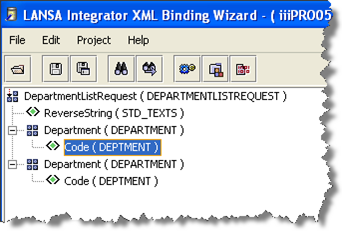
- Department タグを展開すると、そのサブタグが表示されます。いずれかの Code タグを右クリックするかダブルクリックして編集します。
- [フィールド属性] ダイアログで、[名前] にDEPTMENTと入力して [OK] をクリックします。リスト内のいずれかのサブタグを編集した場合、リストの該当タグのすべての出現箇所がどのように自動編集されるかに注目してください。
- XML マッピングが完了しました。XML バインドは以下のようになります。
- ここで、インバウンド要求 jar を作成します。[プロジェクト] メニューを選択して [生成] オプションを選択するか、生成ツールバー・ボタン
 を使用して生成します。
 - [ファイル] メニューで [保存] オプションを選択するか、保存ツールバー・ボタン
 を使用して保存します。[はい] をクリックしてプロジェクトを保存します。
 - XML バインディング ウィザードを終了します。