Page History
...
Wiki Markup
- このステップでは、ローカルの Integrator/Properties
...
- フォルダ内の
...
- HTTPInboundXMLBindService.properties
...
- ファイルを更新します。
- XML リスト要求 フォルダを展開して、HTTPInboundXMLBindService.properties. ファイルを選択します。 コンテキスト・メニューを使用して、[送る]、[Integrator フォルダ] を選択します。次のダイアログが表示されます。
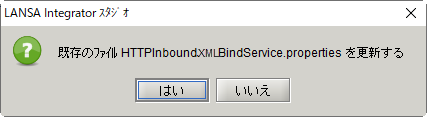
- [はい] をクリックすると、Integrator/Properties フォルダ内のこのファイルが更新されます。
- ステップ a と b を繰り返して、ソリューション/XML リスト応答の HTTPInboundXMLBindService.properties ファイルから Integrator/Properties フォルダのプロパティ・ファイルを更新します。
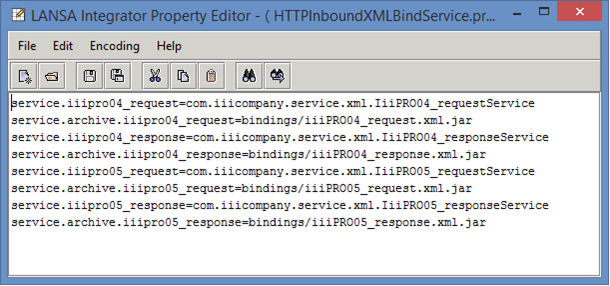
- Integrator/Properties フォルダの HTTPInboundXMLBindService.properties ファイルを開くと、以下のように表示されるはずです。
- プロパティ・エディターを閉じます。
- XML リスト要求 フォルダを展開して、HTTPInboundXMLBindService.properties. ファイルを選択します。 コンテキスト・メニューを使用して、[送る]、[Integrator フォルダ] を選択します。次のダイアログが表示されます。
- 次に、サーバー・バージョンの HTTPInboundXMLBindService.properties をさきほどの修正内容に合わせて更新する必要があります。
- 以前のステップで JSM サーバー・インスタンスは右側に開かれているはずです。開いていない場合は、プロジェクト・タブでサーバーをダブルクリックして開きます。
- Integrator/ Properties フォルダでローカルのl HTTPInboundXMLBindService.properties ファイルで右クリックしてコンテキスト メニューの [セクションの発行] オプションを選択します。
- 公開するかを確認するメッセージが表示されます。[はい] を選びます。
これでサーバー上の HTTPInboundXMLBindService.properties ファイルは、この演習でどのリソースを使用するかを定義します。
- jar ファイルを配布します。
そのためには、自身の PC から jar ファイルを適切な JSM サーバー・ディレクトリにコピーする必要があります。この jar ファイルは instancebindings ディレクトリに送信します。- ソリューション XML リスト応答の iiiPRO05_response.xml.jar
...
- で右クリックし、コンテキスト・メニューから
...
- [送る
...
- ]、
...
- [Integrator
...
- フォルダ
...
- ]
...
- を選択します。ファイルをコピーするかどうか聞かれた場合は
...
- [はい
...
- ]
...
- を選択します。あるいは、iiiPRO05_response.jar
...
- ファイルを
...
- Integrator/bindings
...
- フォルダにドラッグ・アンド・ドロップしても構いません。
...
- XML
...
- リスト要求フォルダで、iiiPRO05_request.xml.jar
...
- ファイルにに対しステップ
...
- a
...
- .を繰り返します。
- 左側のパネルで Integrator/bindings
...
- フォルダを展開します。各
...
- jar
...
- ファイルを
...
- 1
...
- つずつ右クリックして
...
- [ファイルの発行
...
- ]
...
- を選択します。プロンプトが表示されたら
...
- [はい
...
- ]
...
- を選択してください。
- JSM サーバーを再起動する必要はありません。これは、JSM が /bindings
...
- フォルダから
...
- XMLBinding
...
- jar
...
- ファイルを取得するからです。