Page History
...
Wiki Markup
- スタジオで iii 研修が開いている状態で、以下の操作を行います。
- サーバー XML 社員要求フォルダを右クリックして [ソリューションの新規作成] を選択します。
- [ツール]ドロップダウンでXML Bindingウィザードを選択します。
- ソリューション・グループにはサーバー XML 社員要求がすでに表示されているはずです。
- [ソリューションファイル] のフィールドには iiiPRO06_request と入力します。[OK] をクリックします。
- XMLバインディング・プロジェクト・ダイアログ・ボックスが表示されます。
- [参照] ボタンをクリックします。ファイル iiiPRO06_request.xml
...
- を選択して、
...
- [開く
...
- ] ボタンをクリックしてください。
- [新しい
...
- XML
...
- バインディング
...
- プロジェクト
...
- ]
...
- ダイアログで
...
- [OK
...
- ]
...
- ボタンをクリックします。XML
...
- バインディング
...
- ウィザードのメイン・ウィンドウが表示されます。パッケージを
...
- com.iiicompany.service.xml
...
- に変更します。
...
- [インバウンド
...
- ]
...
- チェックボックスにチェックマークを入れます。新しく作成された
...
- [インバウンド
...
- ]
...
- タブを選択します。
- XML タグ DepartmentCode を LANSA フィールド DEPTMENT に以下のようにマッピングします。
- [インバウンド] タブでルート・タグ DepartmentRequest をフラグメントとしてマークします。
- 部門コードのタグを選択して、コンテキスト・メニューから [編集] を選びます。名前に DEPTMENT と入力して [OK] をクリックします。
XML バインドは以下のようになります。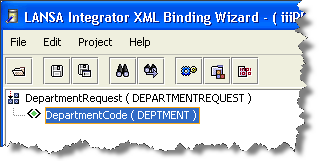
- ツールバーの
 [生成] ボタンをクリックして、このサービスを生成します。
これで、JAR ファイルが生成され、コンパイルされました。 - 作業内容を保存し、XML バインディング・ウィザードを閉じます。