Versions Compared

Key

  • This line was added.
  • This line was removed.
  • Formatting was changed.

...

Wiki MarkupINT009A - SOAP サービス - サーバーの定義 このステップでは、Web サービスのインバウンド・パラメータとアウトバウンド・パラメータ (「ステップ ステップ 4. SOAP オペレーションを作成する」で作成したものオペレーションを作成する」で作成したもの) と、この Web サービスを実装するプログラムで使用するプログラム変数名をマッピングします。 1.      インバウンド・パラメータを以下のようにマッピングします。 a.      departmentCode を選択し、右クリックしてコンテキスト・メニューを開きます。 !worddavaf485e25f57cd86bb5b0fc63f3f1b1cc.png|height=32,width=32! b.      コンテキスト・メニューで \[フィールド\] を選択して、\[フィールド属性\] ダイアログ・ボックスを開きます。 !worddavaf485e25f57cd86bb5b0fc63f3f1b1cc.png|height=32,width=32! c.      \[フィールド属性\] ダイアログ・ボックスに、該当するプログラム変数名 DEPTMENT を入力して、\[OK\] をクリックします。\[形式\] はブランクのままにしてください。          さきほど入力したマッピングされたプログラム変数名は、パラメータ名の後に括弧付きで表示されます。アイコンが変わるため、このパラメータがマッピングされていることが分かります。 !worddavaf485e25f57cd86bb5b0fc63f3f1b1cc.png|height=32,width=32! 2.      2 番目のインバウンド・パラメータ sectionCode についてもこの手順を繰り返します。コンテキスト・メニューで \[フィールド\] を選択し、プログラム変数名 SECTION にマッピングします。          変数名がパラメータ名と共に表示され、アイコンが変わっていることを確認します。 !worddavaf485e25f57cd86bb5b0fc63f3f1b1cc.png|height=32,width=32! 3.      戻りパラメータとアウトバウンド・パラメータをマッピングします。戻りパラメータは複雑なタイプで、手順が少々異なります。 a.      Employee\[…\]パラメータを選択し、右クリックしてコンテキスト・メニューを開きます。 !worddavaf485e25f57cd86bb5b0fc63f3f1b1cc.png|height=32,width=32! b.      コンテキスト・メニューで \[フラグメント\] を選択します。このオプションを使って、1 回の呼び出しで社員 (Employee) のすべてのエレメントを受け取ることができます。 c.      次に開いたダイアログ \[フラグメント属性\] で、フラグメントに付ける名前 (EMPLOYEE) を入力します。 !worddavaf485e25f57cd86bb5b0fc63f3f1b1cc.png|height=32,width=32! d.      \[OK\] をクリックして割り当てられた内容を確認します。 !worddavaf485e25f57cd86bb5b0fc63f3f1b1cc.png|height=32,width=32!          マッピングされたフラグメント名が Employee 戻りパラメータの横に表示され、アイコンが変わります。この場合、Employee のすべてのエレメントのアイコンが変わります。これは、Employee をフラグメントとしてマークした場合、LANSA Integrator は、すべてのエレメントがフィールドにマッピングされることを前提としているためです。あとは、Employee 内のエレメントにプログラム変数名を割り当てるだけです。 4.      Employee のアウトバウンド・エレメントのマッピングを完了させます。 a.      エレメントemployeeId を選択し、右クリックしてコンテキスト・メニューを開きます。 b.      コンテキスト・メニューで \[編集\] を選択します。 !worddavaf485e25f57cd86bb5b0fc63f3f1b1cc.png|height=32,width=32! c.      \[フィールド属性\] ダイアログ・ボックスでプログラム変数名 EMPNO を入力し、\[OK\] をクリックします。 !worddavaf485e25f57cd86bb5b0fc63f3f1b1cc.png|height=32,width=32! d.      残りのエレメントについても以下の内容で同様の手順を繰り返します。サービスを実装するプログラムで使用するプログラム変数名をマッピングします。
  1. インバウンド・パラメータを以下のようにマッピングします。

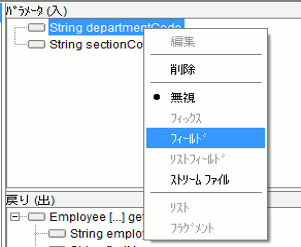
    1. departmentCode を選択し、右クリックしてコンテキスト・メニューを開きます。
      Image Added

    2. コンテキスト・メニューで [フィールド] を選択して、[フィールド属性] ダイアログ・ボックスを開きます。
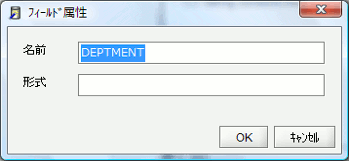
      Image Added

    3. [フィールド属性] ダイアログ・ボックスに、該当するプログラム変数名 DEPTMENT を入力して、[OK] をクリックします。[形式] はブランクのままにしてください。
      さきほど入力したマッピングされたプログラム変数名は、パラメータ名の後に括弧付きで表示されます。アイコンが変わるため、このパラメータがマッピングされていることが分かります。
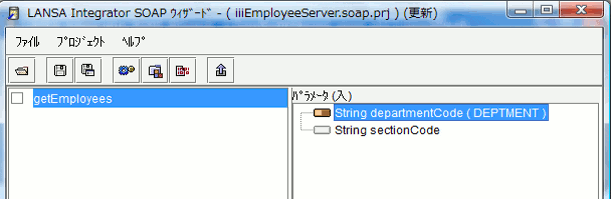
      Image Added

  2. 2 番目のインバウンド・パラメータ sectionCode についてもこの手順を繰り返します。コンテキスト・メニューで [フィールド] を選択し、プログラム変数名 SECTION にマッピングします。
    変数名がパラメータ名と共に表示され、アイコンが変わっていることを確認します。
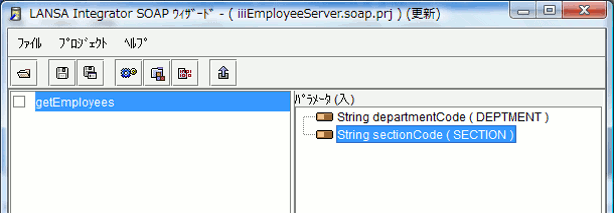
    Image Added

  3. 戻りパラメータとアウトバウンド・パラメータをマッピングします。戻りパラメータは複雑なタイプで、手順が少々異なります。

    1. Employee[…]パラメータを選択し、右クリックしてコンテキスト・メニューを開きます。
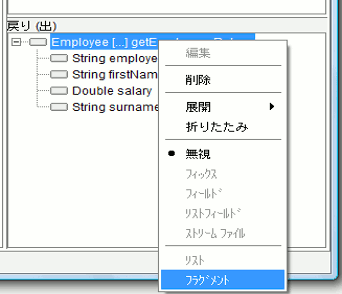
      Image Added

    2. コンテキスト・メニューで [フラグメント] を選択します。このオプションを使って、1 回の呼び出しで社員 (Employee) のすべてのエレメントを受け取ることができます。

    3. 次に開いたダイアログ [フラグメント属性] で、フラグメントに付ける名前 (EMPLOYEE) を入力します。 
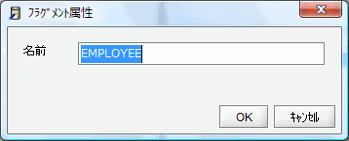
      Image Added

    4. [OK] をクリックして割り当てられた内容を確認します。
      Image Added
      マッピングされたフラグメント名が Employee 戻りパラメータの横に表示され、アイコンが変わります。この場合、Employee のすべてのエレメントのアイコンが変わります。これは、Employee をフラグメントとしてマークした場合、LANSA Integrator は、すべてのエレメントがフィールドにマッピングされることを前提としているためです。あとは、Employee 内のエレメントにプログラム変数名を割り当てるだけです。

  4. Employee のアウトバウンド・エレメントのマッピングを完了させます。

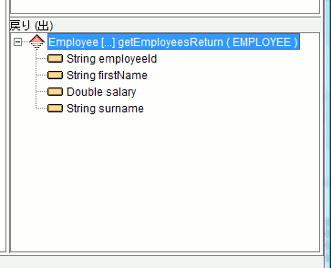
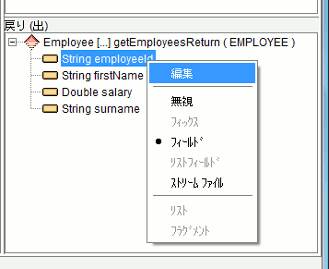
    1. エレメントemployeeId を選択し、右クリックしてコンテキスト・メニューを開きます。

    2. コンテキスト・メニューで [編集] を選択します。
      Image Added

    3. [フィールド属性] ダイアログ・ボックスでプログラム変数名 EMPNO を入力し、[OK] をクリックします。
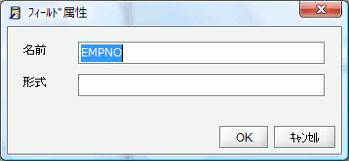
      Image Added

    4. 残りのエレメントについても以下の内容で同様の手順を繰り返します。

      エレメント

      プログラム変数

      firstName

      GIVENAME

      salary

      SALARY

      surname

      SURNAME

...

    1. これでマッピングが完了しました。これで、以下のようになっているはずです。

...
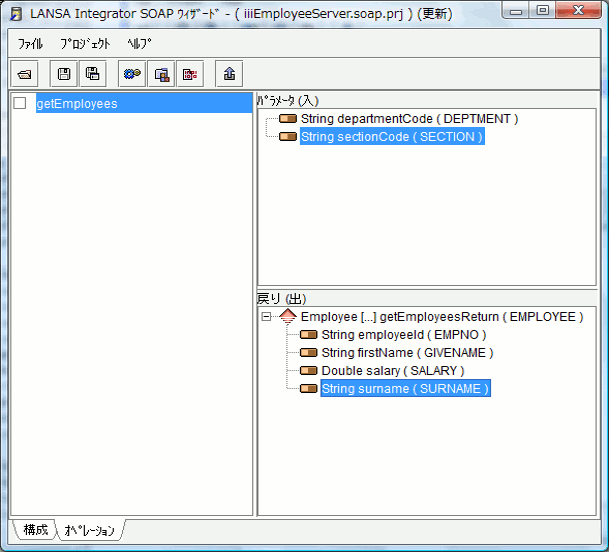
    1. Image Added

...


  1. 変更内容を保存します。