Versions Compared

Key

  • This line was added.
  • This line was removed.
  • Formatting was changed.

...

Wiki MarkupINT009B - SOAP サービス - エージェントの定義 このステップでは、LANSA Integrator スタジオを使用して、「INT009A SOAP サービス - サーバーの定義」で作成したプロジェクトに新規のソリューションを作成します。新しいソリューションには、SOAP エージェントの詳細が入ります。 1.      スタジオでiii SOAP チュートリアルプロジェクトを開いた状態にします。 2.      \[ソリューション\] を選択し、コンテキスト・メニューで \[ソリューションの新規作成\] を選択すると、\[ソリューションの新規作成\] ダイアログ・ボックスが開きます。 !worddavaf485e25f57cd86bb5b0fc63f3f1b1cc.png|height=32,width=32! 3.      \[ソリューションの新規作成\] ダイアログ・ボックスで以下の手順に従ってください。 a.      \[ツール\] のドロップダウン・リストから \[SOAP エージェント ウィザード\] を選択します。 !worddavaf485e25f57cd86bb5b0fc63f3f1b1cc.png|height=32,width=32! b.      このソリューションを含めるグループの名前 (この場合はEmployeeAgent) を入力します。ドロップダウン・リストで既存のグループを選択できます。 \[ソリューション ファイル\] にソリューションの名前 (この場合はiiiEmployeeAgent) を入力します。この名前は、プロジェクト・ファイルに使用されます。また、ソリューションをサポートするために生成されるオブジェクトの一部の接頭辞として SOAP ウィザードでも使用されます。 4.      新しいソリューション・グループを作成することを確認します。 !worddavaf485e25f57cd86bb5b0fc63f3f1b1cc.png|height=32,width=32!          LANSA Integratorには、\[SOAP エージェント プロジェクトの新規作成\] ダイアグ・ボックスが表示されます。 !worddavaf485e25f57cd86bb5b0fc63f3f1b1cc.png|height=32,width=32! WSDL ソース SOAP エージェント・プロジェクトは基本に、前提条件として使用する Web サービスを記述する WSDL ファイルが必要です。 WSDL は Web Services Description Language の略で、Web サービスの記述に使用される共通言語です。 ファイル (ファイルの場所) は、Web サービスを公開する側が提供します。この演習の場合、WSDL ファイルは「INT009A - SOAP サービス - サーバーの定義」で作成されています。   5.      次の手順で WSDL ソース・ファイルを探します。 a.      \[SOAP エージェント プロジェクトの新規作成\] ダイアログ・ボックスで \[参照\] ボタンをクリックます。          \[WSDL の選択\] ダイアログが開きます。 !worddavaf485e25f57cd86bb5b0fc63f3f1b1cc.png|height=32,width=32! b.      WSDLファイルのパスと名前が分かっている場合はここに入力します。 不明の場合は、\[参照\] ボタンを押して検索します。          WSDL ファイルは、 Solutions/EmployeeServer フォルダ内にあります。 !worddavaf485e25f57cd86bb5b0fc63f3f1b1cc.png|height=32,width=32!   c.      WSDLファイルを選択し、\[開く\] ボタンをクリックます。\[WSDL の選択\] ダイアログ・ボックスに戻ります。 !worddavaf485e25f57cd86bb5b0fc63f3f1b1cc.png|height=32,width=32! d.      \[OK\] をクリックします。          \[SOAP エージェント プロジェクトの新規作成\] ダイアログに戻り、ここに WSDL ソース・ファイルのパスとファイル名が表示されます。 !worddavaf485e25f57cd86bb5b0fc63f3f1b1cc.png|height=32,width=32! 6.      \[OK\] を押して、LANSA Integrator SOAP ウィザードに戻ります。 !worddavaf485e25f57cd86bb5b0fc63f3f1b1cc.png|height=32,width=32!          この SOAP ウィザード・ダイアログのフィールドには,LANSA Integrator によりデフォルト値が入力されています。 7.      パッケージ名を変更します。          パッケージ名は、ソリューションの Java 実装ファイルの生成時に SOAP エージェントの詳細が入ります。

  1. スタジオでiii SOAP チュートリアルプロジェクトを開いた状態にします。

  2. [ソリューション] を選択し、コンテキスト・メニューで [ソリューションの新規作成] を選択すると、[ソリューションの新規作成] ダイアログ・ボックスが開きます。
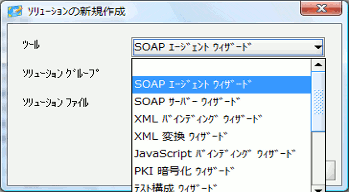
    Image Added

  3. [ソリューションの新規作成] ダイアログ・ボックスで以下の手順に従ってください。
    1. [ツール] のドロップダウン・リストから [SOAP エージェント ウィザード] を選択します。
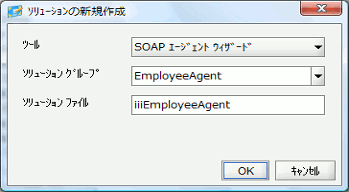
      Image Added
    2. このソリューションを含めるグループの名前 (この場合はEmployeeAgent) を入力します。ドロップダウン・リストで既存のグループを選択できます。
    3. [ソリューション ファイル] にソリューションの名前 (この場合はiiiEmployeeAgent) を入力します。この名前は、プロジェクト・ファイルに使用されます。また、ソリューションをサポートするために生成されるオブジェクトの一部の接頭辞として SOAP ウィザードでも使用されます。

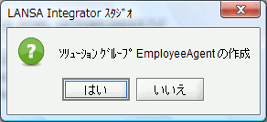
  4. 新しいソリューション・グループを作成することを確認します。 
    Image Added
     LANSA Integratorには、[SOAP エージェント プロジェクトの新規作成] ダイアグ・ボックスが表示されます。
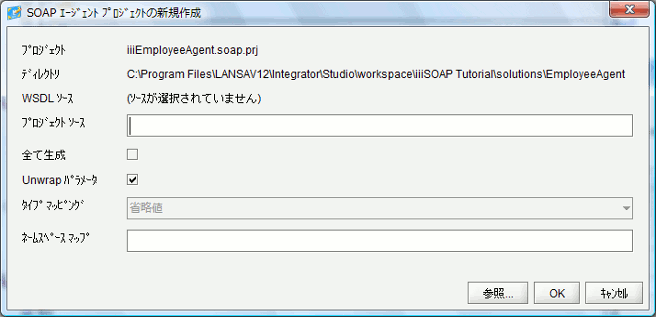
    Image Added

    WSDL ソース  

    SOAP エージェント・プロジェクトは基本に、前提条件として使用する Web サービスを記述する WSDL ファイルが必要です。  
    WSDL は Web Services Description Language の略で、Web サービスの記述に使用される共通言語です。  
    ファイル (ファイルの場所) は、Web サービスを公開する側が提供します。この演習の場合、WSDL ファイルは「INT009A - SOAP サービス - サーバーの定義」で作成されています。

  5. 次の手順で WSDL ソース・ファイルを探します。 
    1. [SOAP エージェント プロジェクトの新規作成] ダイアログ・ボックスで [参照] ボタンをクリックます。
      [WSDL の選択] ダイアログが開きます。
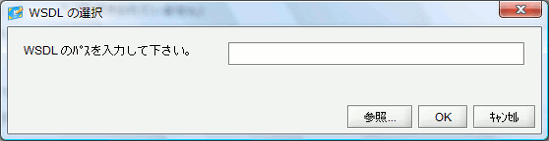
      Image Added
    2. WSDLファイルのパスと名前が分かっている場合はここに入力します。 不明の場合は、[参照] ボタンを押して検索します。
      WSDL ファイルは、 Solutions/EmployeeServer フォルダ内にあります。
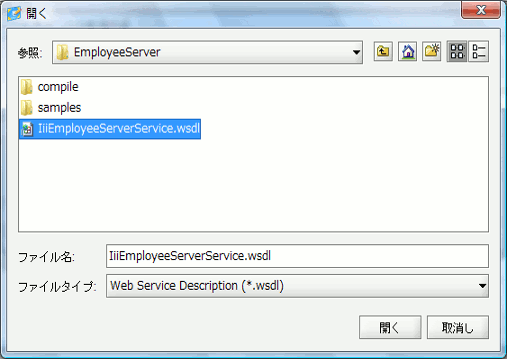
      Image Added
    3. WSDLファイルを選択し、[開く] ボタンをクリックます。[WSDL の選択] ダイアログ・ボックスに戻ります。

      Image Added
    4. [OK] をクリックします。 
      [SOAP エージェント プロジェクトの新規作成] ダイアログに戻り、ここに WSDL ソース・ファイルのパスとファイル名が表示されます。
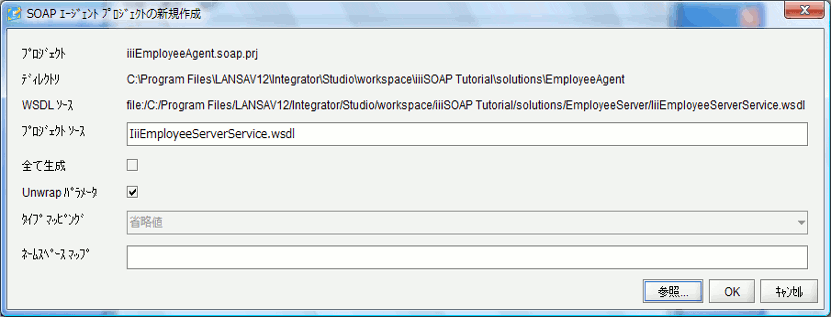
      Image Added

  6. [OK] を押して、LANSA Integrator SOAP ウィザードに戻ります。
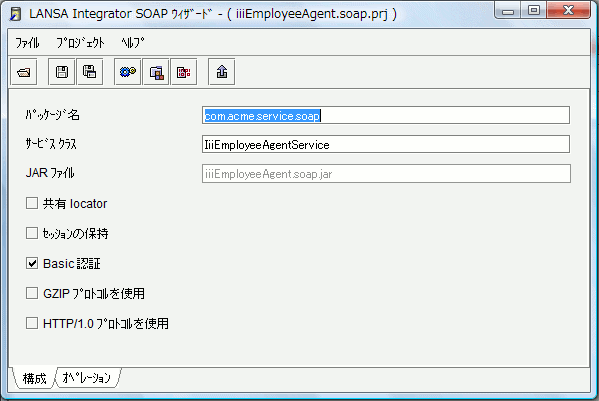
    Image Added
             この SOAP ウィザード・ダイアログのフィールドには,LANSA Integrator によりデフォルト値が入力されています。

  7. パッケージ名を変更します。
    パッケージ名は、ソリューションの Java 実装ファイルの生成時に SOAP ウィザードが使用する名前です。このため、この名前は企業内で一意にする必要があります。この演習では、com.iiicompany.service.soap

...

  1. を使用します。

  2. これまでの変更を保存し、SOAP ウィザードは開いたままにしておきます。