Page History
...
Wiki Markup
プロジェクトは、作業を整理するためのものです。つまり、LANSA Integratorを使用する特定のアプリケーションまたはタスクに関連するファイルの集合がプロジェクトです。1つのプロジェクト内には1つ以上のソリューションが含まれます。 1. デスクトップ・アイコンから LANSA Integrator スタジオを起動します。 2. 以下の手順で新規プロジェクトを作成します。 a. \[スタジオワークスペース\] タブを表示します。 b. \[プロジェクト\] を選択し、右クリックしてコンテキスト・メニューを開きます。 !worddavaf485e25f57cd86bb5b0fc63f3f1b1cc.png|height=32,width=32! c. \[プロジェクトの新規作成\] を選択すると、LANSA Integrator スタジオのダイアログ・ボックスが開きます。 3. この LANSA Integrator スタジオのダイアログ・ボックスに、新規プロジェクト名 iii JSON チュートリアル (iiiは一意の3文字) を入力して \[OK\] を押します。 !worddavaf485e25f57cd86bb5b0fc63f3f1b1cc.png|height=32,width=32! プロジェクトのスタジオ・ワークスペースの下部に新しいタブが表示されます。 !worddavaf485e25f57cd86bb5b0fc63f3f1b1cc.png|height=32,width=32! Integrator スタジオにより、プロジェクトの作成日時を基に一意の ID Integratorを使用する特定のアプリケーションまたはタスクに関連するファイルの集合がプロジェクトです。1つのプロジェクト内には1つ以上のソリューションが含まれます。
- デスクトップ・アイコンから LANSA Integrator スタジオを起動します。
- 以下の手順で新規プロジェクトを作成します。
- [スタジオワークスペース] タブを表示します。
- [プロジェクト] を選択し、右クリックしてコンテキスト・メニューを開きます。
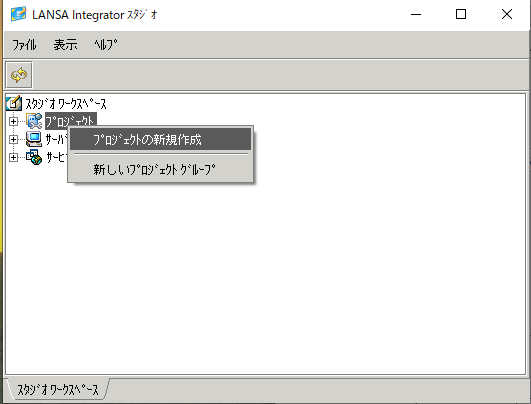
- [プロジェクトの新規作成] を選択すると、LANSA Integrator スタジオのダイアログ・ボックスが開きます。
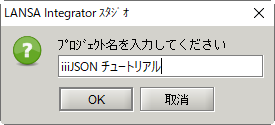
- この LANSA Integrator スタジオのダイアログ・ボックスに、新規プロジェクト名 iii JSON チュートリアル (iiiは一意の3文字) を入力して [OK] を押します。
プロジェクトのスタジオ・ワークスペースの下部に新しいタブが表示されます。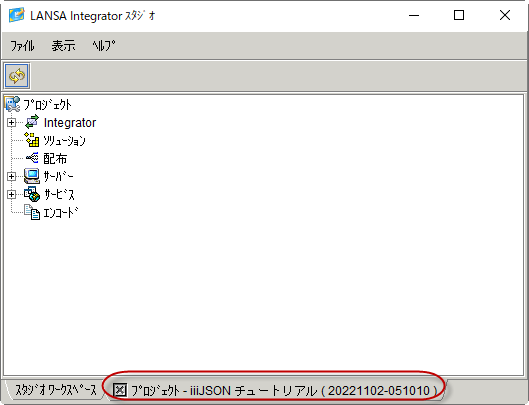
Integrator スタジオにより、プロジェクトの作成日時を基に一意の ID がプロジェクトに割り当てられています。このIDは、プロジェクトに含まれるソリューションのプロパティを取得、修正、配布する場合に後で重要になります。