Page History
『LANSA Integrator ガイド』で ExcelService の ADD コマンドの使い方を確認してください。
Info WRITE コマンドを使用する前に、ADD コマンドを使ってセルの書式を設定する必要があることに注意してください。
『LANSA Integrator ガイド』の情報をもとに、給与列の書式を小数第2位までの数値に設定する方法を確認します。通常は、複数の ADD コマンドを使用して、Excel ドキュメントの各種書式を設定する必要があります。今回の場合、OBJECT、COLUMN、RANGE、TYPE、FORMAT の各キーワードを定義する必要があります。iiiFN13 に追加するたコードは以下のようになります。
#jsmxcmd := 'ADD
...
OBJECT(*CELLSTYLE)
...
COLUMN(7)
...
RANGE(5,
...
38)
...
TYPE(*NUMBER)
...
FORMAT(*FORMAT39)'
...
USE
...
BUILTIN(jsmx_command)
...
WITH_ARGS(#jsmxhdle1
...
#jsmxcmd)
...
TO_GET(#jsmsts
...
#jsmmsg)
...
Execute
...
Subroutine(CHECK_STS)
...
With_Parms(#JSMXHDLE1)
...
...
このコードは、ExcelService の
...
WRITE
...
コマンド処理前に追加することを忘れないようにしてください。
ファンクション iiiFN13 を再コンパイルして再度テストします。
Excel でドキュメントを開いて結果を確認します。結果は以下のようになります。
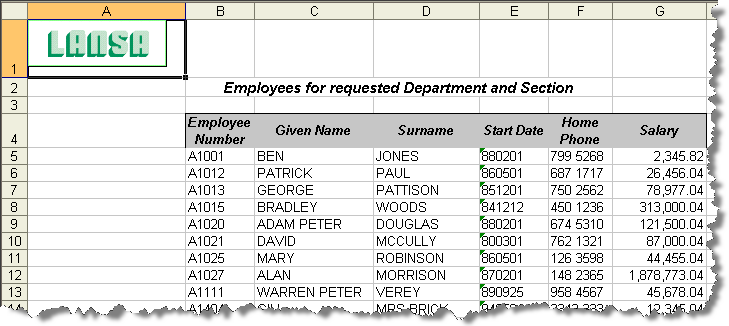
これで、給与列の書式は正しく設定されますが、給与列の右側の罫線が失われていることに注意してください。
給与列の書式を確認するには、このセルを選択して右クリック・メニューの [セルの書式設定] を使用します。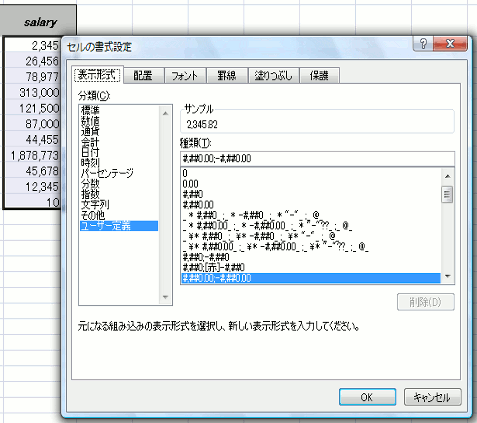
既存の ADD コマンドを拡張して、給与列の右側に細い罫線を追加することができます。このためには、ADD コマンドにキーワード BORDERTYPE と BORDER を追加します。コードは以下のようになります。
#jsmxcmd := 'ADD OBJECT(*CELLSTYLE)
...
COLUMN(7)
...
RANGE(5,38)
...
TYPE(*NUMBER)
...
FORMAT(*FORMAT39)
...
BORDERSTYLE(*THIN)
...
BORDER(*RIGHT)'
...
USE
...
BUILTIN(jsmx_command)
...
WITH_ARGS(#jsmxhdle1
...
#jsmxcmd)
...
TO_GET(#jsmsts
...
#jsmmsg)
...
EXECUTE
...
SUBROUTINE(CHECK_STS)
...
With_Parms(#JSMXHDLE1)
...