Page History
[  |../../index.htm#lansa/l4wdev06_0510.htm]
現在地:
...
Wiki Markup
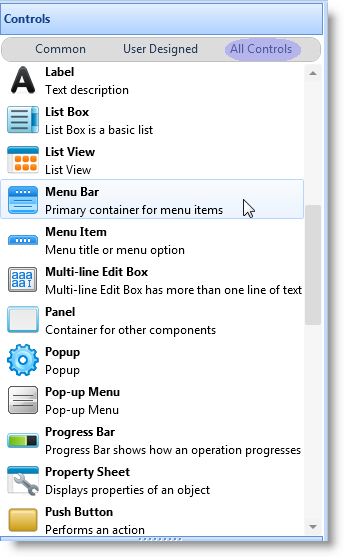
!worddavaf485e25f57cd86bb5b0fc63f3f1b1cc.png|height=32,width=32! メニュー・パネルは、自動的にフォームのタイトル・バーの下に置かれます。最初にメニュー・バーをフォームに追加すると、メニュー・バーがテキストItem1というボックスとともに表示されます。これは、メニュー・アイテムの最初のレベル(メニュー・タイトル)です。このテキストを最初のメニューのタイトルに置き換えます。 !worddavaf485e25f57cd86bb5b0fc63f3f1b1cc.png|height=32,width=32! ほかのメニュー・タイトルを追加するには、タブキーを使用します。 !worddavaf485e25f57cd86bb5b0fc63f3f1b1cc.png|height=32,width=32! 2つめのメニューのタイトルのボックスが表示されます。2つめのメニューのキャプションを入力します。 メニュー・タイトルの下にメニュー・アイテムを追加するには、入力を押し、編集ボックスにメニュー・タイトルのキャプションを入力します。 !worddavaf485e25f57cd86bb5b0fc63f3f1b1cc.png|height=32,width=32! 他のメニュー・アイテムを追加するには、入力キーを使用します。サブメニューを追加するには、キャプションに入力した後にタブキーを使用します。 !worddavaf485e25f57cd86bb5b0fc63f3f1b1cc.png|height=32,width=32! 他のメニュー・アイテムをサブメニュー追加するには、入力キーを押します。 !worddavaf485e25f57cd86bb5b0fc63f3f1b1cc.png|height=32,width=32! アイテムやサブメニューに移動して編集するには、矢印キーを使用します。
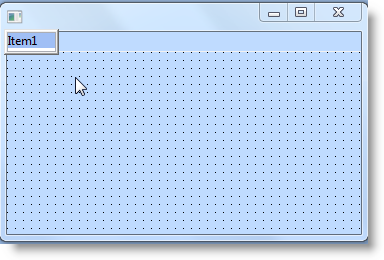
ほかのメニュー・タイトルを追加するには、タブキーを使用します。
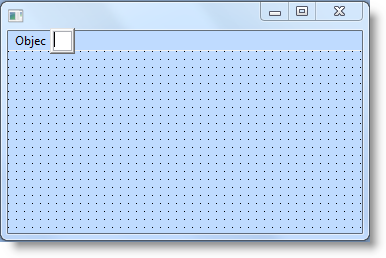
2つめのメニューのタイトルのボックスが表示されます。2つめのメニューのキャプションを入力します。
メニュー・タイトルの下にメニュー・アイテムを追加するには、入力を押し、編集ボックスにメニュー・タイトルのキャプションを入力します。
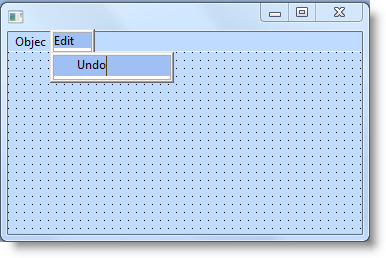
他のメニュー・アイテムを追加するには、入力キーを使用します。サブメニューを追加するには、キャプションに入力した後にタブキーを使用します。
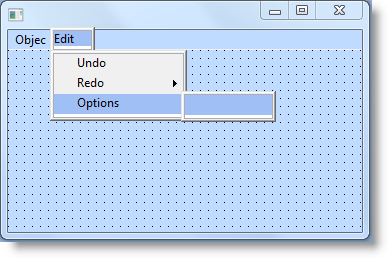
他のメニュー・アイテムをサブメニュー追加するには、入力キーを押します。
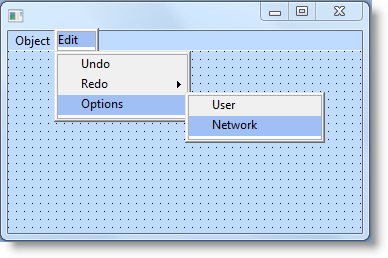
アイテムやサブメニューに移動して編集するには、矢印キーを使用します。
区切り行を追加するには、ダッシュ( - )を入力します。 ここでソースビューを見ると、エディターがメニュー・バー、サブメニュー、およびメニュー・アイテムのコンポーネント定義を作成しています。
ここでソースビューを見ると、エディターがメニュー・バー、サブメニュー、およびメニュー・アイテムのコンポーネント定義を作成しています。
     FUNCTION OPTIONS(*DIRECT)
     BEGIN_COM ROLE(*EXTENDS #PRIM_FORM) CLIENTHEIGHT(182) CLIENTWIDTH(354) HEIGHT(240) LEFT(353) MENUBAR(#MBAR_1) TOP(235) WIDTH(370)
     DEFINE_COM CLASS(#PRIM_MBAR) NAME(#MBAR_1) PARENT(#COM_OWNER)
     DEFINE_COM CLASS(#PRIM_MITM) NAME(#MITM_1) CAPTION('Object') DISPLAYPOSITION(1) PARENT(#MBAR_1)
     DEFINE_COM CLASS(#PRIM_SMNU) NAME(#SMNU_1) PARENT(#MITM_1)
     DEFINE_COM CLASS(#PRIM_MITM) NAME(#MITM_2) DISPLAYPOSITION(1) PARENT(#SMNU_1)
     DEFINE_COM CLASS(#PRIM_MITM) NAME(#MITM_3) CAPTION('Edit') DISPLAYPOSITION(2) PARENT(#MBAR_1)
     DEFINE_COM CLASS(#PRIM_SMNU) NAME(#SMNU_2) PARENT(#MITM_3)
     DEFINE_COM CLASS(#PRIM_MITM) NAME(#MITM_4) CAPTION('Undo') DISPLAYPOSITION(1) PARENT(#SMNU_2)
     DEFINE_COM CLASS(#PRIM_MITM) NAME(#MITM_5) CAPTION('Redo') DISPLAYPOSITION(2) PARENT(#SMNU_2)
     DEFINE_COM CLASS(#PRIM_MITM) NAME(#MITM_6) CAPTION('Options') DISPLAYPOSITION(3) PARENT(#SMNU_2)
     DEFINE_COM CLASS(#PRIM_SMNU) NAME(#SMNU_3) PARENT(#MITM_6)
     DEFINE_COM CLASS(#PRIM_MITM) NAME(#MITM_7) CAPTION('User') DISPLAYPOSITION(1) PARENT(#SMNU_3)
     DEFINE_COM CLASS(#PRIM_MITM) NAME(#MITM_8) CAPTION('Network') DISPLAYPOSITION(2) PARENT(#SMNU_3)
...
END_COM
...