Page History
[  |../../index.htm#lansa/l4wdev06_1180.htm]
現在地:
...
Wiki Markup
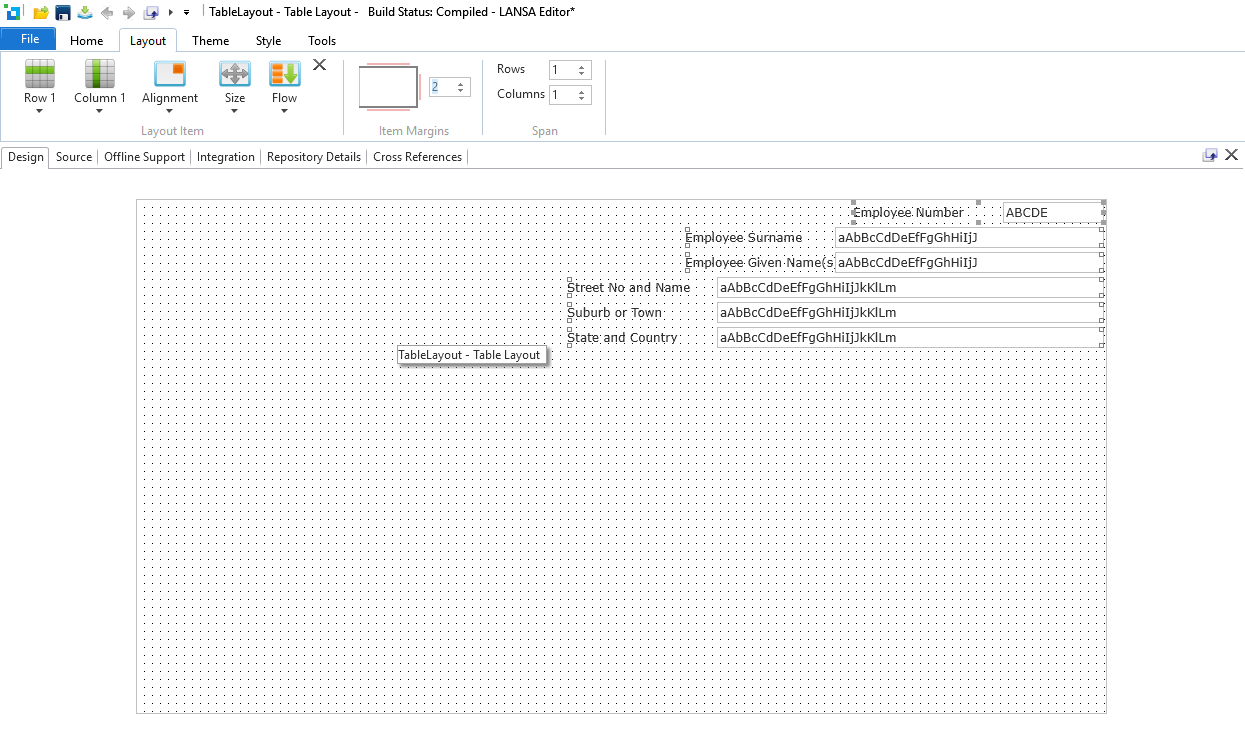
図 4 – 右上の配置と下のフロー
図 4 では、フィールド一式が右上に配置され、ページの下に流れるようになっています。これは、[配置] と [フロー] を選択するだけで、達成できます。レイアウトを最初に作成する必要はありません。 によってこれらのフィールドは自動的に並べられます。ただし、リボンを見ると分かりますが、フィールドそのものにレイアウト情報が添付されておらず、ページにもレイアウト・マネジャはありません。この時点では、行、列、配置、サイズ、フローのプロパティはまだ指定されていません。 !worddavaf485e25f57cd86bb5b0fc63f3f1b1cc.png|height=32,width=32! 図 4 – 右上の配置と下のフロー 図 4 では、フィールド一式が右上に配置され、ページの下に流れるようになっています。これは、\[配置\] と \[フロー\] を選択するだけで、達成できます。レイアウトを最初に作成する必要はありません。 [ !worddavaf485e25f57cd86bb5b0fc63f3f1b1cc.png|height=32,width=32! |../../index.htm#lansa/l4wdev06_1180.htm]