Page History
[  |../../index.htm#lansa/l4wdev06_1795.htm]
現在地:
...
Wiki Markup
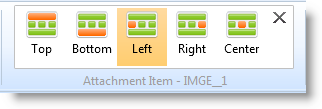
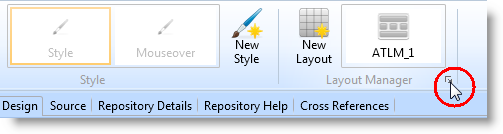
レイアウト・マネージャを選択するには、リボンの\[デザイン\]タブで\[レイアウト\]グループを使用します。 !worddavaf485e25f57cd86bb5b0fc63f3f1b1cc.png|height=32,width=32! 次に、リボンのレイアウト・オプションを使用して、個々のコンポーネントのレイアウトを行います。 !worddavaf485e25f57cd86bb5b0fc63f3f1b1cc.png|height=32,width=32! また、リボンの\[レイアウト・マネージャ\]グループの矢印を使用しても、レイアウトの詳細を表示できます。 !worddavaf485e25f57cd86bb5b0fc63f3f1b1cc.png|height=32,width=32! !worddavaf485e25f57cd86bb5b0fc63f3f1b1cc.png|height=32,width=32! または、\[詳細\
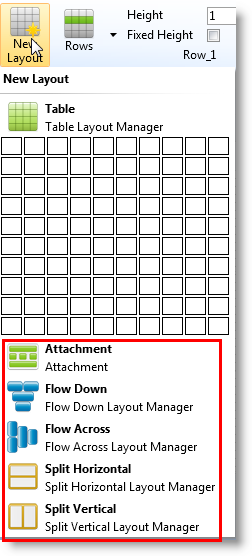
次に、リボンのレイアウト・オプションを使用して、個々のコンポーネントのレイアウトを行います。
また、リボンの[レイアウト・マネージャ]グループの矢印を使用しても、レイアウトの詳細を表示できます。
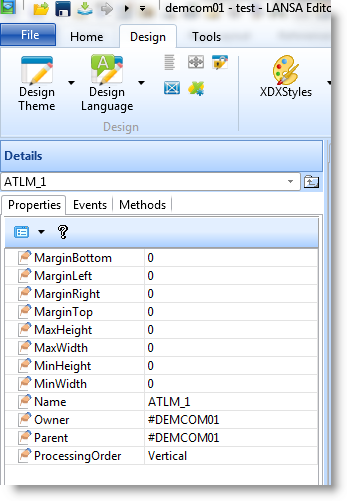
または、[詳細]タブのLayoutManagerプロパティの省略記号(3つの点のボタン)をクリックして、レイアウト・ヘルパーを表示します。 !worddavaf485e25f57cd86bb5b0fc63f3f1b1cc.png|height=32,width=32! レイアウト ヘルパーダイアログが表示されます。 !worddavaf485e25f57cd86bb5b0fc63f3f1b1cc.png|height=32,width=32! レイアウトを指定するコンポーネントを選択するには、レイアウトを管理しているコンポーネントを使用します。 コンポーネントを選択したら、レイアウト マネージャの\[作成\]ボタンをクリックし、作成するレイアウトのタイプを選択します。レイアウトの作成ダイアログが表示されます。 !worddavaf485e25f57cd86bb5b0fc63f3f1b1cc.png|height=32,width=32! レイアウトを選択し、OKをクリックします。

レイアウト ヘルパーダイアログが表示されます。
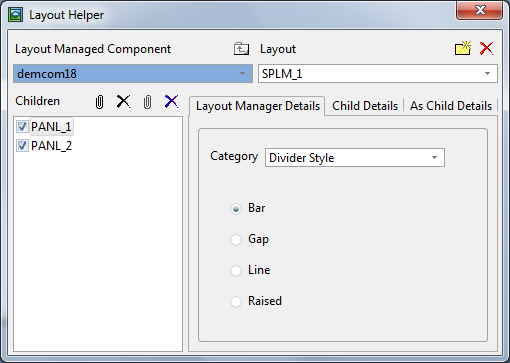
レイアウトを指定するコンポーネントを選択するには、レイアウトを管理しているコンポーネントを使用します。
コンポーネントを選択したら、レイアウト マネージャの[作成]ボタンをクリックし、作成するレイアウトのタイプを選択します。レイアウトの作成ダイアログが表示されます。
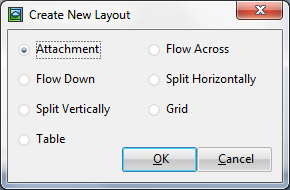
レイアウトを選択し、OKをクリックします。
新しいレイアウト(この場合はATLM_1)がレイアウトフィールドに表示されます。 !worddavaf485e25f57cd86bb5b0fc63f3f1b1cc.png|height=32,width=32! レイアウトを管理しているコンポーネントのすべてのコンポーネントは、子のリストに表示されます。 レイアウト・マネージャが指定されたあとにレイアウト・マネージャに追加されたコンポーネントは、レイアウトに自動的に追加されます。 レイアウト・ヘルパーを再度表示するには、\[詳細\]タブのLayoutManagerプロパティの3つの点のボタンをクリックします。 [ !worddavaf485e25f57cd86bb5b0fc63f3f1b1cc.png|height=32,width=32! |../../index.htm#lansa/l4wdev06_1795.htm]
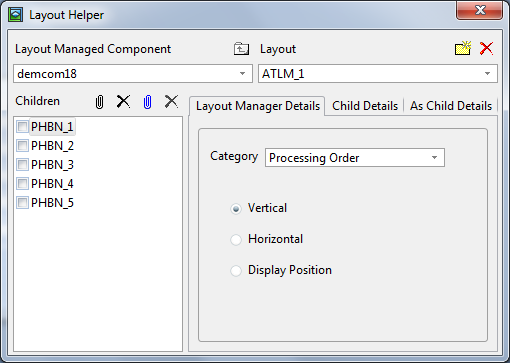
レイアウトを管理しているコンポーネントのすべてのコンポーネントは、子のリストに表示されます。
レイアウト・マネージャが指定されたあとにレイアウト・マネージャに追加されたコンポーネントは、レイアウトに自動的に追加されます。
レイアウト・ヘルパーを再度表示するには、[詳細]タブのLayoutManagerプロパティの3つの点のボタンをクリックします。