Page History
[  |../../index.htm#lansa/jmp_main.htm]
現在地: LANSA コミュニケーションセットアップガイド > 2. ワークステーションの構成 > 2.1 LANSAコミュニケーション管理機能を開始する
...
Wiki Markup
LANSA通信エクステンションを使用するには、接続したい1つのホストあるいは複数のホストへのルートを定義する必要があります。このタスクは管理機能のメイン・ウィンドウから始めます。
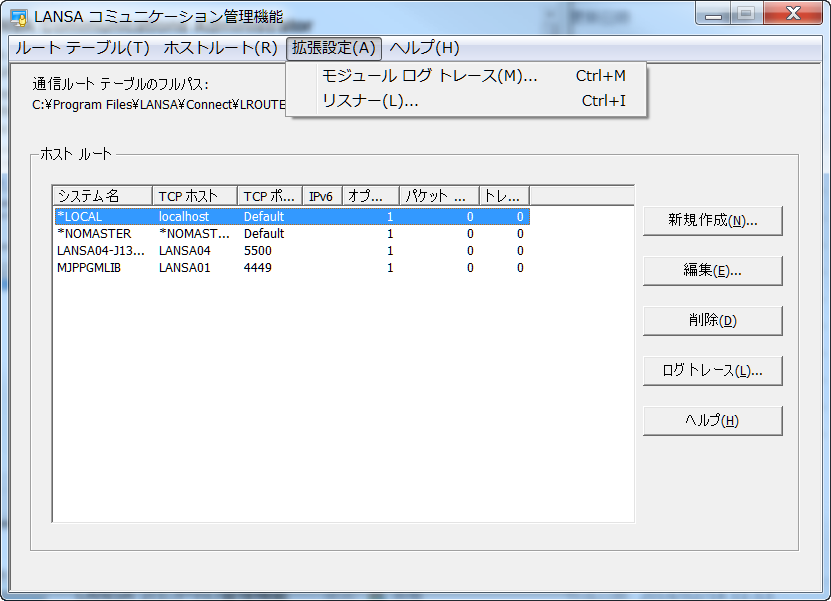
[通信ルートテーブルのフルパス:
...
]
使用される通信ルートテーブルのパス名です。 \
[ホストルート
...
]
管理機能のメイン・ウィンドウには今まで設定されたホストルートのリストもしくは新しくLANSAをインストールした場合は省略値のホストルートが表示されます。
ホストルート情報を新たに追加するもしくは修正するには、管理機能のメイン・ウィンドウで、以下に示された該当するボタンを選択してください。 \
[新規作成(N)...
...
]
...
「2.2 ホストルートの追加あるいは変更」に説明されているホストまたはルートを追加するためのホストルート情報のウィンドウを開きます。
[編集(E)...
...
]
変更するルートを反転表示させて選択し、\[編集(E)\]ボタンを押してください。詳しくは「[<span style="color: #0000ee"><span style="text-decoration: underline; ">2.2 ホストルートの追加あるいは変更</span></span>|jmp_route.htm#_Ref287535908]」を参照して下さい。 \]ボタンを押してください。詳しくは「2.2 ホストルートの追加あるいは変更」を参照して下さい。
[削除(D)...
...
]
削除したいホストまたはルートを反転表示させて選択し、\[削除(D)\]ボタンを押してください。 \
[ログトレース(L)...
...
]
どのようにしてログやトレースを開始するかは、ログやトレースしたい内容によります。以下のどちらかになります。
Wiki Markup
または:
- ] ボタンを押します。詳細は「2.7 ログとトレースのオプション設定」を参照して下さい。
または:
- モジュール - [拡張設定]メニューから [モジュール ログとトレース
Wiki Markup
...
- ] を選択します。モジュールを監視するには、「2.4 モジュールのログおよびトレース」を参照して下さい。