Page History
...
LANSA バージョン 14 SP2 を利用している場合は次の手順に従ってください。
ステップ |
|---|
必要な作業 | 方法 |
|---|
ü
...
✔ |
|---|
ビルド番号の割り当て | リリースする実行環境のビルド番号 nn を割り当ててください。この番号は、以下の手順のファイル命名規則で使用します。 | 『LANSA |
...
アプリケーション配布ツール』ガイドの「バージョンの作成」を参照してください。 |
...
配布ツールを開始 | Visual LANSAにログインして配布ツールを開始してください。 | Visual LANSAを開始して配布したいアプリケーションを含む区画にログインしてください。 |
<ac:structured-macro ac:name="unmigrated-wiki-markup" ac:schema-version="1" ac:macro-id="d8cecc34-5975-40b5-acae-b6209a48e0ee"><ac:plain-text-body><![CDATA[[
使用するユーザー・プロファイルが、配布オブジェクトに対する権限を持っているかどうか確認してください。 |
]]></ac:plain-text-body></ac:structured-macro>
|
配布ツールのアプリケーションとパッケージを作成 | 配布ツールでアプリケーションとパッケージを作成します。 |
配布ツールのテンプレート XVLFONE を選択します。これは、VLF-ONE アプリケーションの Windows サーバー・コンポーネントのための配布パッケージを作成します。 | ツールバーの [新規アプリケーション] ボタンをクリックするか、アプリーションメニューから [作成] コマンドを選択してください。 |
アプリケーションの明細を入力 |
[OK] |
]]></ac:plain-text-body></ac:structured-macro>
パッケージ保守ウィンドウが表示されます。
詳細については、『LANSA アプリケーション配布ツール』ガイドの「アプリケーションの作成」を参照してください。
をクリックします。バージョンを作成するためのプロンプトが表示されます。パッケージの詳細を入力してOKをクリックします。 パッケージ保守ウィンドウが表示されます。 詳細については、『LANSA アプリケーション配布ツール』ガイドの「アプリケーションの作成」を参照してください。 |
<ac:structured-macro ac:name="unmigrated-wiki-markup" ac:schema-version="1" ac:macro-id="fb2ffb80-f488-4c4a-9a55-41e8c55d24da"><ac:plain-text-body><![CDATA[
パッケージ設定の確認 | ツールバーでパッケージの [設定] ボタンをクリックすると、パッケージの [設定] ウィンドウが表示されます。 |
これらの設定が自身の環境に適切であるかを確認します。ほとんどのシステムでは、次の設定が推奨されています: 
詳細は、『LANSA アプリケーション配布ツール』ガイドの「設定」を参照してください。
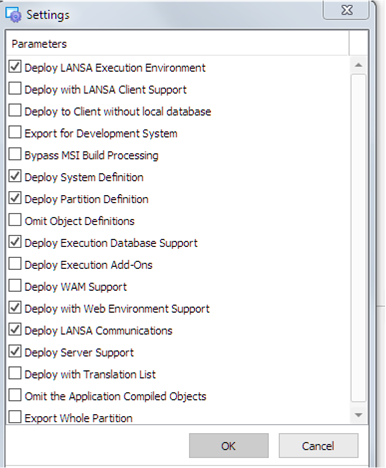
<ac:structured-macro ac:name="unmigrated-wiki-markup" ac:schema-version="1" ac:macro-id="8485169b-c6d6-49c8-b7d2-7797d6cc9536"><ac:plain-text-body><![CDATA[
プロンプトする実行パラメータを決定 | 例えば、ターゲットのディレクトリをオプションにプロンプトする場合は、パラメータをダブルクリックして表示されたウィンドウで [インストール時のプロンプト] のチェックボックススを選択してください。 |
詳細は、『LANSA アプリケーション配布ツール』ガイドの「実行パラメータ」を参照してください。
詳細は、『LANSA アプリケーション配布ツール』ガイドの「実行パラメータ」を参照してください。 |
詳細は、『LANSA アプリケーション配布ツール』ガイドの「データベース」を参照してください。 |
自分のオブジェクトの組み込み | アプリケーションで使用する自分のオブジェクト (フィルター、コマンドハンドラー他)、言語変数、システム変数、メッセージ ファイル、ファイル、プロセス、ファンクション、イメージを追加してください。 |
カスタムのスナップイン・コンポーネントも含まれていることを確認してください。詳細は、『LANSA フレームワーク ガイド』の「VLF-ONE スナップイン ポイントの概要 |
」を参照してください。 |
全ての非 LANSA オブジェクトが、ターゲットマシンの正しいインストールパスに設定されていることを確認してください。 |
詳細は、『LANSA アプリケーション配布ツール』ガイドの「非 LANSA オブジェクトの導入パスの構成」を参照してください。 | |
フレームワーク定義 次のようなフォームがあります。 XXXXXXXXX_LLLL_VLFONE_Definition.DAT ここで XXXXXXXXX |
はフレームワーク名です。 LLLL は言語になります。 | 区画実行フォルダにある、このファイルを探します。 |
例: <LANSA ルート>\x_win95\x_lansa\x_<区画識別子>\ |
execute |
」を確認してください。 |
任意でショートカットを追加 | パッケージのインストール後、ターゲット・マシンに URL を起動するショートカットをデスクトップに作成できます。 | パッケージ制御パネルのツールバーのアプリケーション アイコンボタンをクリックしてください。 アイコンを選択してください。 『LANSA |
アプリケーション配布ツール』ガイドの「アプリケーション・アイコン」を参照してください。 |
パッケージの保存 | パッケージ定義を保存します。 |
パッケージの作成 | クリックしてパッケージを作成してください。 アプリケーション・パッケージは X_APPS\パッケージ名 |
<ac:structured-macro ac:name="unmigrated-wiki-markup" ac:schema-version="1" ac:macro-id="e1bfff79-181a-42b9-9030-38fb43ad8293"><ac:plain-text-body><![CDATA[ C:
ディレクトリに作成されます。例えば、次のようになります。 C:\Program Files\LANSA\X_WIN95\X_LANSA\ X_APPS\PackageName |
オプション・メニューから [選択されたパッケージのチェック] を選択します。エラーが見つからなかった旨のメッセージが表示されることを確認します。 |
<ac:structured-macro ac:name="unmigrated-wiki-markup" ac:schema-version="1" ac:macro-id="9a85299f-0b77-40fe-aa67-270a3a33ae45"><ac:plain-text-body><![CDATA[
[生成] ボタンをクリックします。パッケージのコンパイルが完了するまで待ちます。 |
]]></ac:plain-text-body></ac:structured-macro>
...