Page History
...
ステップ |
|---|
...
必要な作業 |
|---|
必要な作業
方法 |
|---|
✔ |
|---|
ターゲットシステムの必要ライセンスの取得 | なし |
|
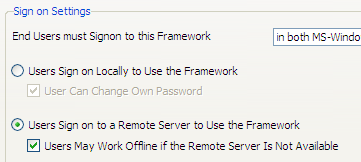
開発システムでユーザーがリモート・サーバーへサインオンするための、フレームワークのセットアップ | 必要なユーザーが、リモート・サーバーにサインオンするための、フレームワークをセットアップします。 | フレームワークのプロパティを表示して、[ユーザー管理設定] のタブを選択してください。 |
<ac:structured-macro ac:name="unmigrated-wiki-markup" ac:schema-version="1" ac:macro-id="d3a92c3f-d74a-4ae9-b2b9-2156a6272987"><ac:plain-text-body><![CDATA[
サインオンで、全て (MS-Windows とブラウザ) を選択し、[フレームワークを使用するためにリモートサーバーにログオンします] |
]]></ac:plain-text-body></ac:structured-macro>

を選択してください。
| |
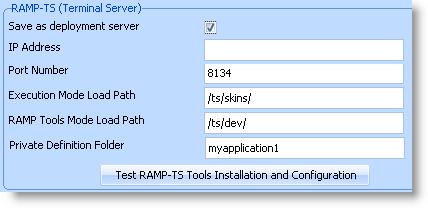
配布時にフレームワークが接続するサーバーの定義 | フレームワーク定義に、クライアントのアプリケーションが接続するサーバーの定義を組み込む必要があります。 パッケージをインストールした後にターゲット・マシンのサーバー設定を変更したい場合は、UF_ |
ADMINフォームを配布して実行する必要があります。 |
詳細は以下を参照してください。『Visual LANSA フレームワーク |
ガイド』の「サーバー定義の配布」 Windows |
サーバーの場合は、クライアントが接続するデータベースの詳細を指定する必要があることに注意してください。 | 管理メニューのサーバー・オプションを選択して、サーバーが定義されていることを確認してください。 |
<ac:structured-macro ac:name="unmigrated-wiki-markup" ac:schema-version="1" ac:macro-id="5cc33cb5-244c-4e5f-ac30-2c8c4e20cc55"><ac:plain-text-body><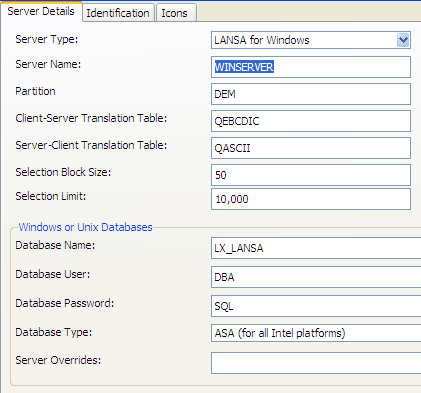
|
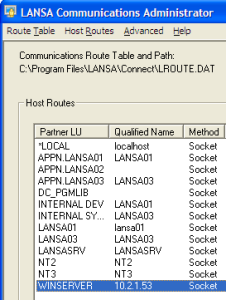
LANSA コミュニケーション管理機能でサーバーを定義 | [サーバー詳細] タブの[LANSAコミュニケーション管理機能] ボタンをクリックしてください。 |
サーバーを定義:
!worddavaf485e25f57cd86bb5b0fc63f3f1b1cc.png
height=32,width=32!
]]></ac:plain-text-body></ac:structured-macro>
サーバーを定義:
|
フレームワーク・アプリケーションの配布の準備 | 配布準備が完了した実行可能なフレームワーク・アプリケーションが必要です。 |
|
|
...
UF* および DF* オブジェクトのコピー | エンドユーザーに対してアプリケーションを配布している場合、パッケージは名前が UF* または DF* から始まるフレームワークのオブジェクトを参照することはできません。これらのオブジェクトは、次回新しいバージョンの VLF をインストールする際に変更されている可能性があるからです。 |
詳細については、『Visual LANSA フレームワーク |
ガイド』の「フレームワーク・バージョンの配布準備」を参照ください。 |
サポートされる最低限な構成 (MSC) を確立 | ソリューションに実際に必要な最低限の以下の構成を正式に定義する必要があります。 |
|
|
|
|
|
正式な最低限必要な構成 (MSC) には以下も含まれます。 |
|
|
|
詳細については、『Visual
詳細については、『Visual LANSA フレームワーク |
...
ガイド』の「アプリケーションのパフォーマンス」を参照してください。 |