Page History
...
このセクションでは RAMP-NL パッケージに newlook のアプリケーション・ファイルを組み込む方法について説明しています。
ステップ |
|---|
必要な作業 | 方法 |
|---|
✔ |
|---|
パッケージを作成する PC に newlook がインストールされており、正しく構成されていることを確認 | 配布パッケージを作成しようとしているPCに、newlook 8 がインストールされていることを確認してください。 |
newlook の自動構成プログラムのダウンロード | このプログラムは、newlook の ActiveX コンポーネントをサイレントに登録し、ターゲット PC に newlook に必要なレジストリキーを作成します。 | newlook ディレクトリ (C:\Program Files\looksoftware 8.0) にダウンロードしてください。 |

newlook オブジェクトの追加 | 全てのファイルを、newlook のルートディレクトリ (通常は C:\Program Files\looksoftware 8.0) から、パッケージの 非 LANSA |
オブジェクトのリストに追加してください。 newlook の Table ディレクトリ (C:\Program Files\looksoftware 8.0\Tables) の全てのファイルも追加してください。 newlook の他のサブディレクトリのオブジェクトは組み込まないでください。 |
|
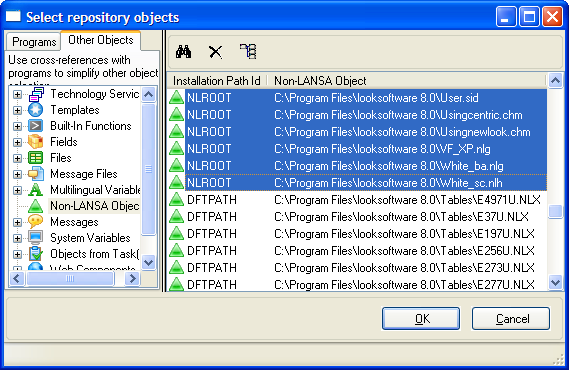
配布ツールバーの [リポジトリオブジェクトの選択]] ボタンをクリックしてください。 |
次に、他オプション・タブの非 LANSA オブジェクトをダブルクリックしてください。looksoftware 8.0 |
のディレクトリを見つけて、ディレクトリの全てのオブジェクトを選択してください。 looksoftware 8.0/Tables |
ディレクトリの全てのファイルにも上記のステップ繰り返してください。 RAMP-NL アプリケーションに関連して looksoftware 8.0 ディレクトリに他のファイルを追加している場合は、同様に追加してください。 例えば、ユーザがプリントエミュレーションセッションを使用する場合は、全ての .nlp ファイルを Printers ディレクトリから追加してください。 |
newlook プログラムファイルのインストールパスを設定 | ターゲット PC 上の newlook ファイルをインストールするディレクトリを指定してください。 |
looksoftware 8.0 |
のルートディレクトリに組み込まれている全てのファイルをハイライトして、ツールバーの [導入パスの設定] ボタンをクリックしてください。 |

<ac:structured-macro ac:name="unmigrated-wiki-markup" ac:schema-version="1" ac:macro-id="0669915c-3159-4938-8037-48407460df7f"><ac:plain-text-body><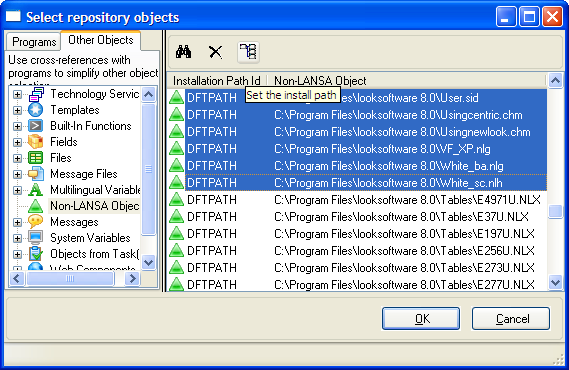
<ac:structured-macro ac:name="unmigrated-wiki-markup" ac:schema-version="1" ac:macro-id="68ec1fd8-33a6-4eeb-8bd7-0711fdfe202c"><ac:plain-text-body><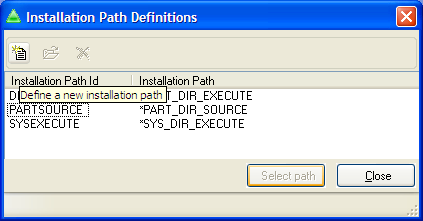
<ac:structured-macro ac:name="unmigrated-wiki-markup" ac:schema-version="1" ac:macro-id="51f59dd7-4122-49af-957d-d3cd83d5a2e0"><ac:plain-text-body><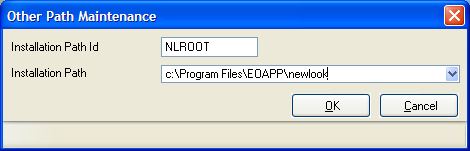
|
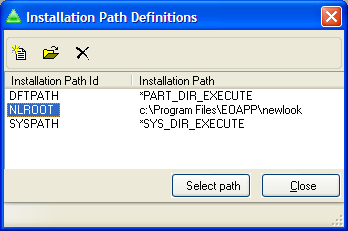
画面は以下のようになっているはずです。 |
| |
newlook tables の導入パスを設定 | newlook/tables ディレクトリから、NLTABLES に組み込むファイルの導入パスを、上記のステップを繰り返して設定してください。 |
<ac:structured-macro ac:name="unmigrated-wiki-markup" ac:schema-version="1" ac:macro-id="310a37cb-5e88-4198-a931-58a4ee9a5d42"><ac:plain-text-body><![CDATA[
例: | [導入パスID] フィールドを NLTABLES に設定してください。 [導入パス] フィールドを C:\Program Files\アプリケーション名\newlook\Tables と設定して、[OK] をクリックしてください。 |
<ac:structured-macro ac:name="unmigrated-wiki-markup" ac:schema-version="1" ac:macro-id="f56882bc-a258-4f63-a0c5-e202b30374c7"><ac:plain-text-body><![CDATA
[ |
導入パス] フィールドに導入パスをフルに手で入力できない場合は、ドキュメントに一度タイプして、コピーしてフィールドにペーストしてください。 |
]]></ac:plain-text-body></ac:structured-macro>
[OK] をクリックして、先に進む前にパッケージを保管してください。 |
]]></ac:plain-text-body></ac:structured-macro>
|
パッケージに newlook のディレクトリを作成するよう指示 | 配布パッケージに上記で指定した newlook ディレクトリを作成するように指示します。 そのためには、インストールを始める前に MD コマンド (Make Directory) を実行します。 | 配布ツールのツールバーの [実行するコマンド] ボタンをクリックします。 |
]]></ac:plain-text-body></ac:structured-macro>
[ |
導入する前に実行するコマンド] タブに、次のコマンドを入力してください。 以下の通りに、必ず二重引用符も入れてください。 |
ALL MD
ALL MD "C:\Program Files\Application Name" |
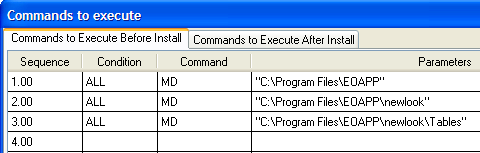
配布ツールは、中間ディレクトリが存在している場合のみディレクトリを作成するので、中間ディレクトリを最初に作成しなければならないことに注意してください。
配布ツールは、中間ディレクトリが存在している場合のみディレクトリを作成するので、中間ディレクトリを最初に作成しなければならないことに注意してください。 newlook ディレクトリに他のディレクトリを追加する場合は、それらのディレクトリを作成するために同様にコマンドを追加する必要があります。 |
| |
パッケージに newlook の自動構成プログラムを実行するよう指示 | 必要なファイルをインストールした後に、パッケージに NLAutoConfigure.exe プログラムを実行するように指示します。 このプログラムは newlook ActiveX コンポーネントを登録し、newlook のレジストリキーを作成することを忘れないようにしてください。 |
<ac:structured-macro ac:name="unmigrated-wiki-markup" ac:schema-version="1" ac:macro-id="707a4b39-e808-4d61-95ff-ad82702ae9d4"><ac:plain-text-body><![CDATA[
[導入前に実行するコマンド] タブに、次のコマンドを入力してください。 |
ALL Execute
ALL Execute "C:\Program Files\Application Name\newlook\NLAutoConfigure.exe" |
[ |
OK] |
]]></ac:plain-text-body></ac:structured-macro>
...
をクリックします。 |