Page History
[  |../../index.htm#lansa/vlf3230.htm]
Visual LANSA フレームワーク ガイド > はじめに > VLF-ONE – 提供のデモンストレーションを試す
...
Wiki Markup
VL-IDE を開始し、ログオンします。
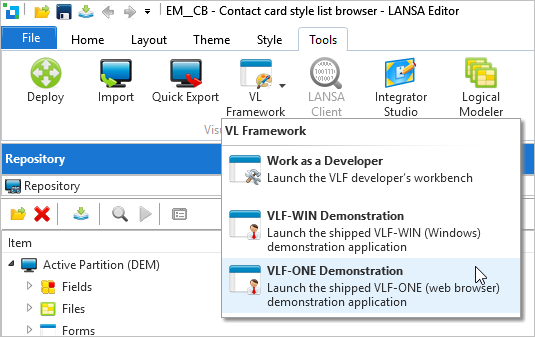
\[ツール\] タブに切り替え、\[VL プレームワーク\] -> \ [VLF-ONE デモンストレーション\] を選択します。 !worddavaf485e25f57cd86bb5b0fc63f3f1b1cc.png|height=32,width=32! ログオンのプロンプトで、例えば、ユーザー User1、パスワード PassWord を入力します。 !worddavaf485e25f57cd86bb5b0fc63f3f1b1cc.png|height=32,width=32! \[サインイン\] をクリックします。 次のようなホームページ を選択します。
ログオンのプロンプトで、例えば、ユーザー User1、パスワード PassWord を入力します。
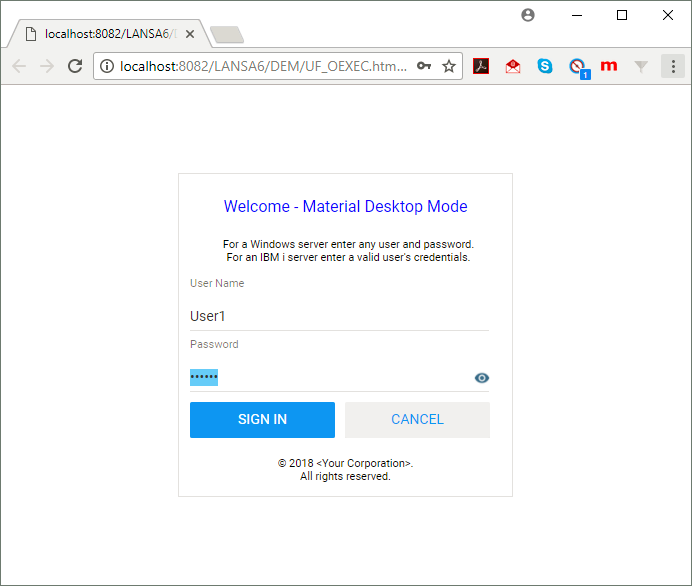
[サインイン] をクリックします。
次のようなホームページ (VLF-ONE ホーム) とアプリケーションが含まれるデモ・アプリケーション表示されるはずです。 !worddavaf485e25f57cd86bb5b0fc63f3f1b1cc.png|height=32,width=32! 左上のメニュー・アイコンをクリックして、利用したいアプリケーションを選択できます。 !worddavaf485e25f57cd86bb5b0fc63f3f1b1cc.png|height=32,width=32! いずれかのアプリケーションをクリックして、内容を確認してみてください。 チュートリアルのトピック「[<span style="color: #0000ee"><span style="text-decoration: underline; ">提供されているフレームワーク・デモの簡単な紹介</span></span>|vlfone_tutorials_0120.htm#VLFONE_Tutorials_0120]」も参照してください。 [ !worddavaf485e25f57cd86bb5b0fc63f3f1b1cc.とアプリケーションが含まれるデモ・アプリケーション表示されるはずです。
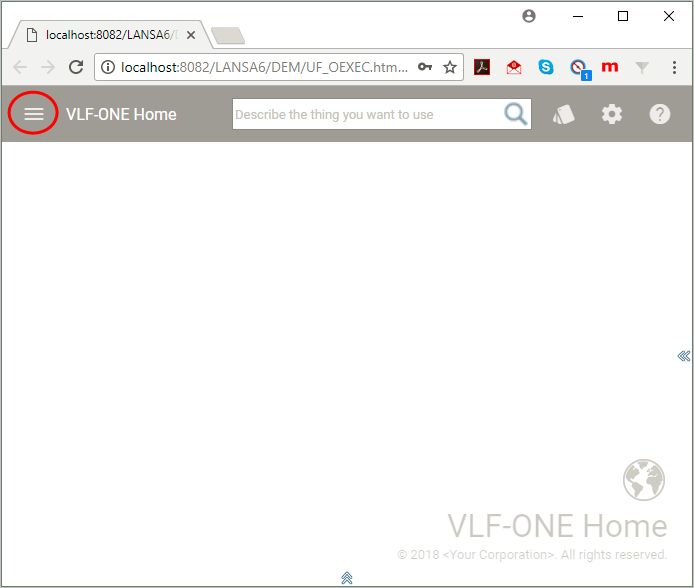
左上のメニュー・アイコンをクリックして、利用したいアプリケーションを選択できます。
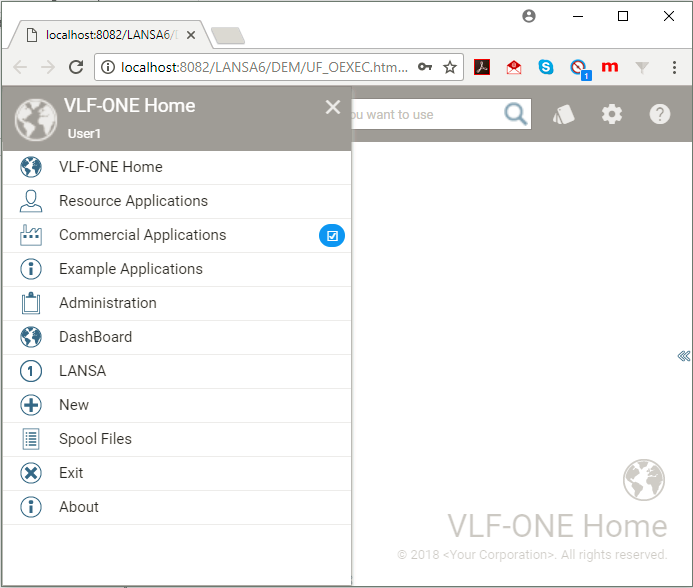
いずれかのアプリケーションをクリックして、内容を確認してみてください。
チュートリアルのトピック「提供されているフレームワーク・デモの簡単な紹介」も参照してください。png|height=32,width=32! |../../index.htm#lansa/vlf3230.htm]