Versions Compared

Key

  • This line was added.
  • This line was removed.
  • Formatting was changed.

[ Image Removed |../../index.htm#lansa/vlfonetutorials_0365.htm]
Visual LANSA フレームワーク ガイド > チュートリアル > VLF-ONE Web アプリケーションのチュートリアル > 提供されているフレームワーク・デモの簡単な紹介 > パネル

...

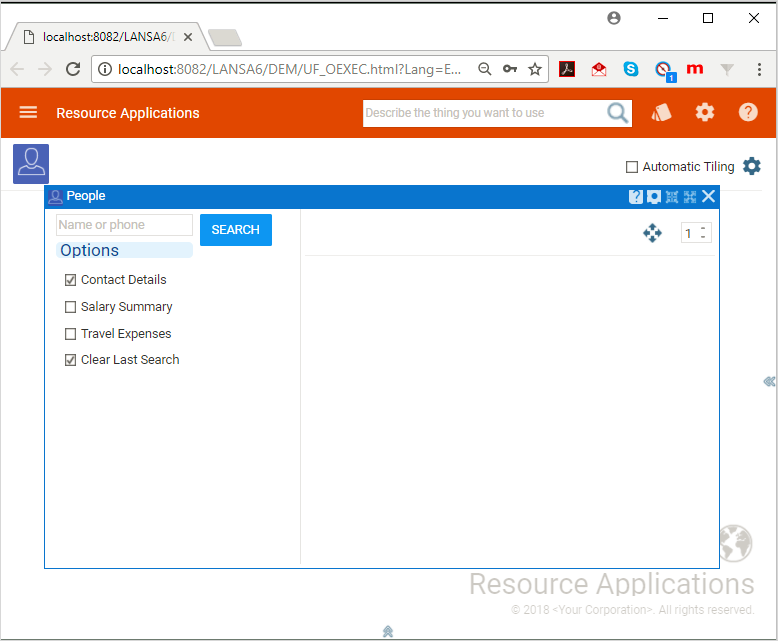
Wiki Markupビジネス・オブジェクトの 1 つ、例えば Resource Applicaitons People を選択します。次のようにビジネス・オブジェクトがパネルに表示されます。 !worddavaf485e25f57cd86bb5b0fc63f3f1b1cc.png|height=32,width=32!   別のビジネス・オブジェクト、例えば Places を選択します。これば別のパネルに表示されます。このパネルを移動して、両方が見れるようにします。 !worddavaf485e25f57cd86bb5b0fc63f3f1b1cc.png|height=32,width=32!   右上のアイコンを使って設定やサイズを変更したり、閉じたりすることができます。 !worddavaf485e25f57cd86bb5b0fc63f3f1b1cc.png|height=32,width=32!   パネルのレイアウトを変更するには設定を使います。 !worddavaf485e25f57cd86bb5b0fc63f3f1b1cc.png|height=32,width=32!   インスタンスリストのコンテンツを MS-Excel に送信するには、\[Excel に送信\] !worddavaf485e25f57cd86bb5b0fc63f3f1b1cc.png|height=25,width=30! を使います。 !worddavaf485e25f57cd86bb5b0fc63f3f1b1cc.png|height=32,width=32!   \[列の選択\] !worddavaf485e25f57cd86bb5b0fc63f3f1b1cc.png|height=27,width=27! を使って、表示する列を選択できます。 !worddavaf485e25f57cd86bb5b0fc63f3f1b1cc.png|height=32,width=32! \[自動タイル\] オプションを使って、パネルを並べて表示することができます。 !worddavaf485e25f57cd86bb5b0fc63f3f1b1cc.png|height=32,width=32! [ !worddavaf485e25f57cd86bb5b0fc63f3f1b1cc.png|height=32,width=32! |../../index.htm#lansa/vlfonetutorials_0365.htm]を選択します。次のようにビジネス・オブジェクトがパネルに表示されます。
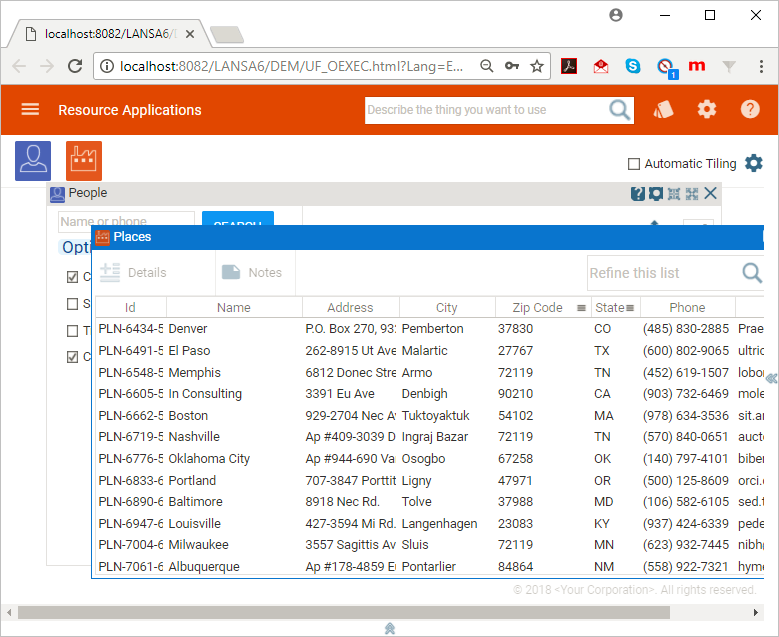
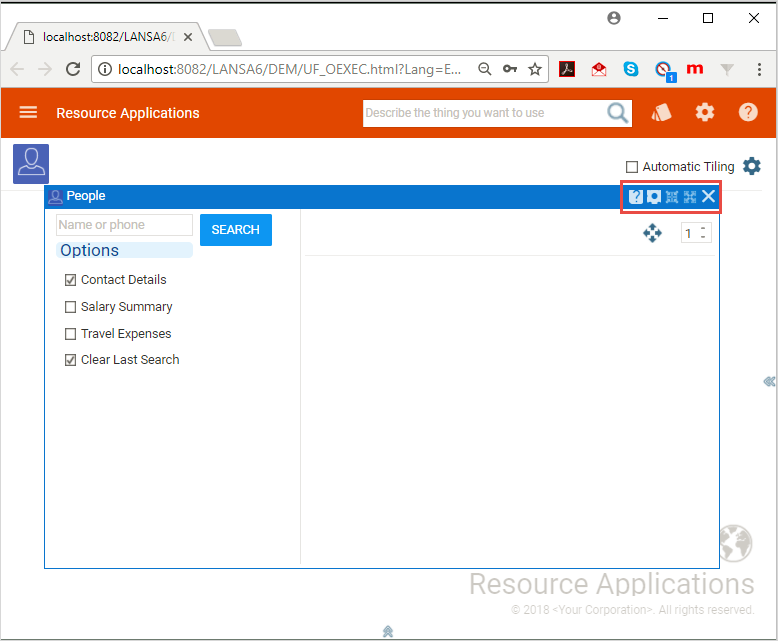
Image Added
 
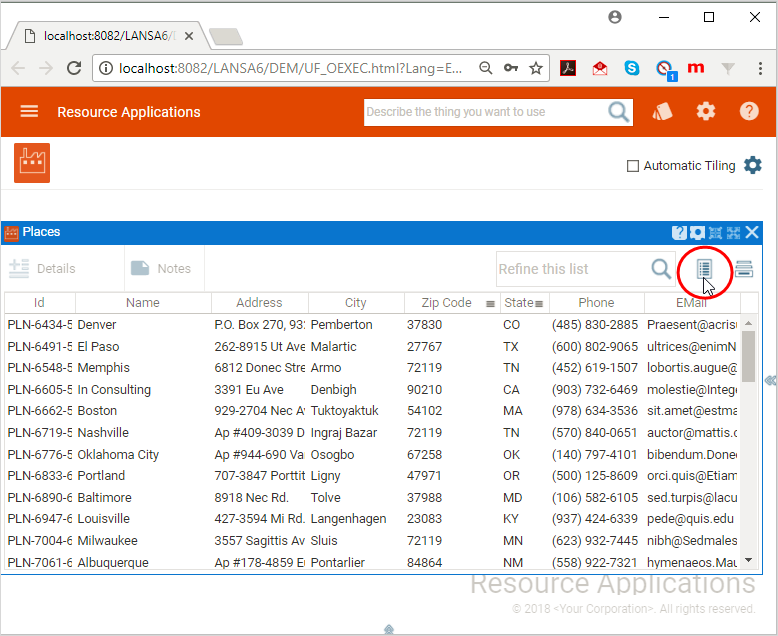
別のビジネス・オブジェクト、例えば Places を選択します。これば別のパネルに表示されます。このパネルを移動して、両方が見れるようにします。

Image Added
 
右上のアイコンを使って設定やサイズを変更したり、閉じたりすることができます。

Image Added 

パネルのレイアウトを変更するには設定を使います。

Image Added 
インスタンスリストのコンテンツを MS-Excel に送信するには、[Excel に送信]Image Addedを使います。

Image Added 

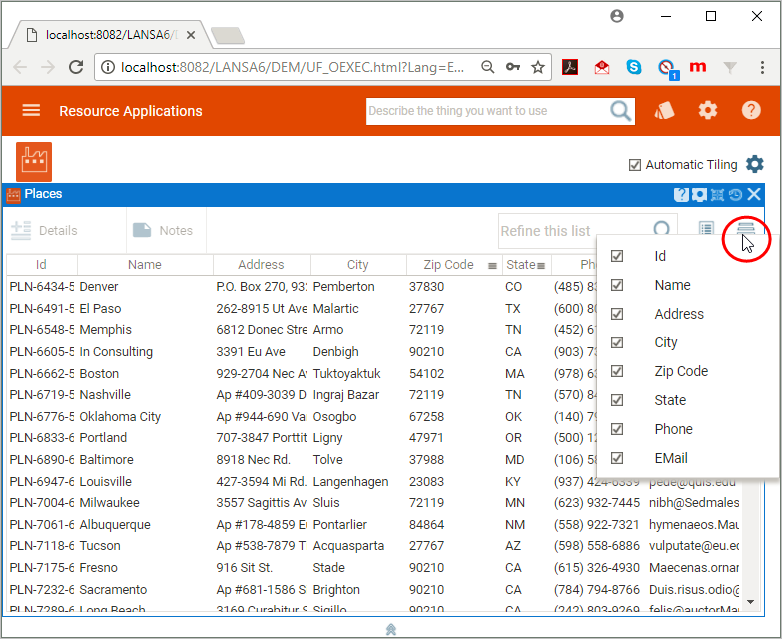
[列の選択] Image Addedを使って、表示する列を選択できます。

Image Added

[自動タイル] オプションを使って、パネルを並べて表示することができます。
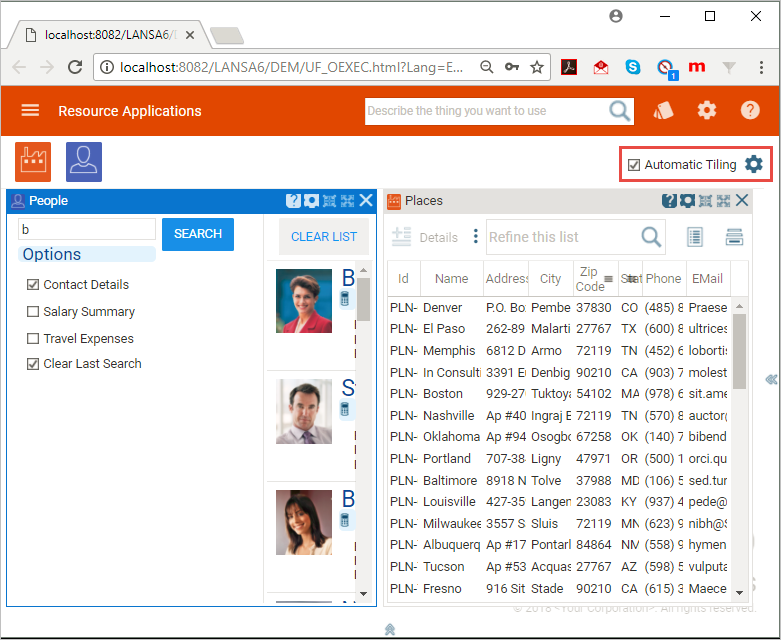
Image Added