Page History
[  |../../index.htm#lansa/vlfonetutorials_0170.htm]
Visual LANSA フレームワーク ガイド > チュートリアル > VLF-ONE Web アプリケーションのチュートリアル > 自動 SCRUD ビジネス・オブジェクトの作成 > ビジネス・オブジェクトのパーツ作成
...
Wiki Markup
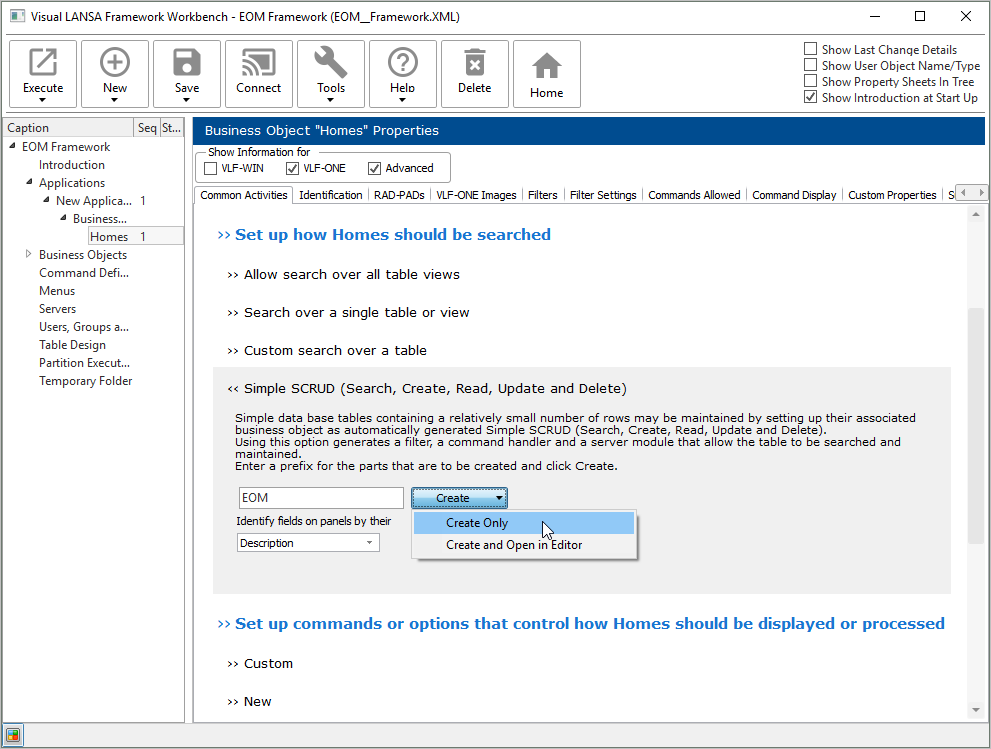
そして \ [作成\] をクリックし、\[作成のみ\] を選択して、ビジネス・オブジェクトに対するすべてのコンポーネントを作成します。 !worddavaf485e25f57cd86bb5b0fc63f3f1b1cc.png|height=32,width=32! ビジネス・オブジェクトのパーツが作成されるとそれを示すメッセージが作成されます。 !worddavaf485e25f57cd86bb5b0fc63f3f1b1cc.png|height=32,width=32! Visual LANSA エディターに切り替えて、自分のフレームワークのトラッキング・リストを開いて、SCRUD オプションにより作成されたコンポーネントを表示します。 !worddavaf485e25f57cd86bb5b0fc63f3f1b1cc.png|height=32,width=32! [ !worddavaf485e25f57cd86bb5b0fc63f3f1b1cc.png|height=32,width=32! |../../index.htm#lansa/vlfonetutorials_0170.htm]を選択して、ビジネス・オブジェクトに対するすべてのコンポーネントを作成します。
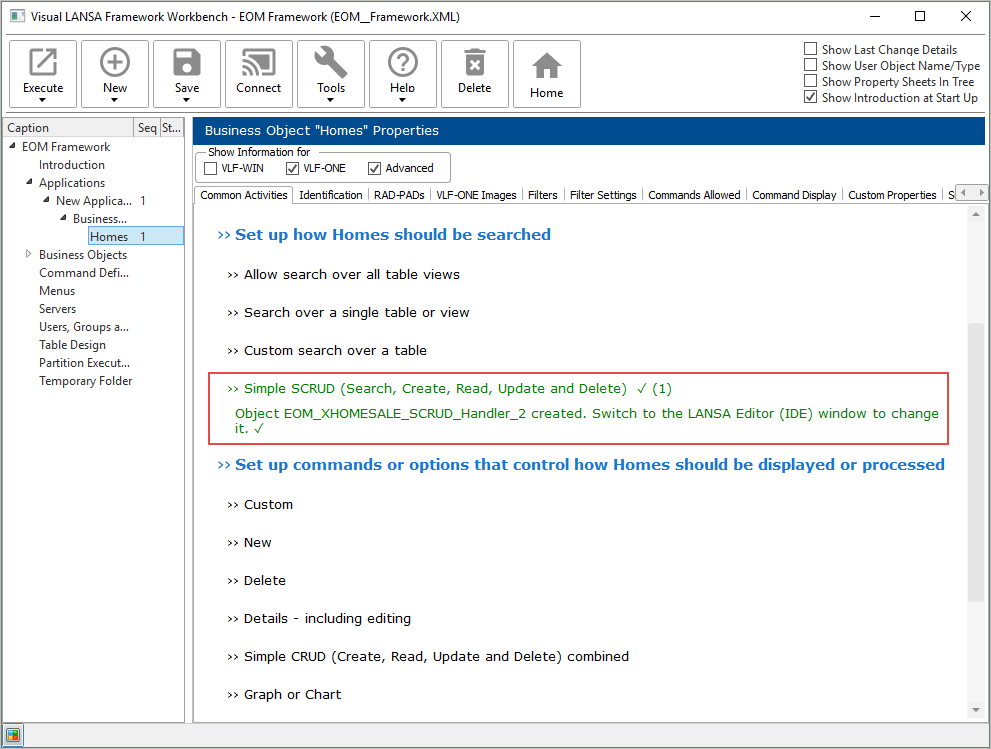
ビジネス・オブジェクトのパーツが作成されるとそれを示すメッセージが作成されます。
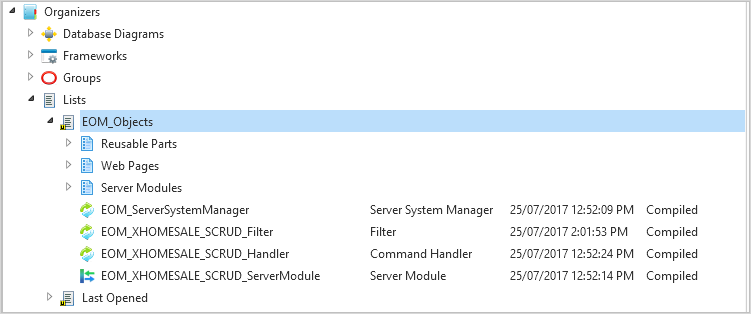
Visual LANSA エディターに切り替えて、自分のフレームワークのトラッキング・リストを開いて、SCRUD オプションにより作成されたコンポーネントを表示します。