Page History
[  |../../index.htm#lansa/vlfonetutorials_0205.htm]
Visual LANSA フレームワーク ガイド > チュートリアル > VLF-ONE Web アプリケーションのチュートリアル > アプリケーションのプロトタイプ > RAD-PAD を利用してコミュニケーションと仕様を向上
...
Wiki Markup
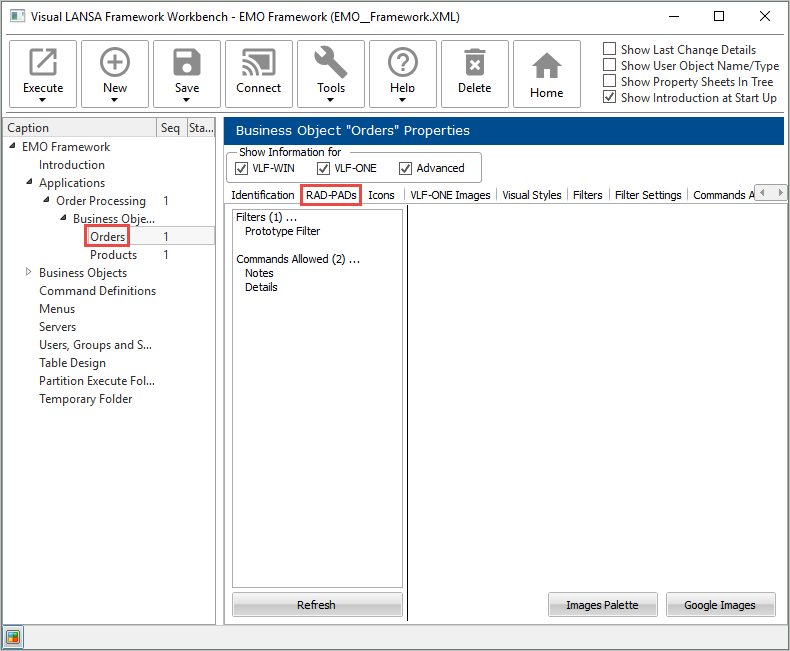
タブを表示させます。 !worddavaf485e25f57cd86bb5b0fc63f3f1b1cc.png|height=32,width=32! RAD-PAD の詳細が分からない場合は、「[<span style="color: #0000ee"><span style="text-decoration: underline; ">モックアップ RAD-PAD</span></span>|https://docs.lansa.com/14/ja/lansa048/content/lansa/vlf0040.htm]」を参照してください。 プロトタイプのフィルターを表示します。 !worddavaf485e25f57cd86bb5b0fc63f3f1b1cc.png|height=32,width=32! \[すべてのコンテンツをクリア\] をクリックし、フィルターが行うことを記述するテキストを入力します。 !worddavaf485e25f57cd86bb5b0fc63f3f1b1cc.png|height=32,width=32! 次に詳細用のコマンド・ハンドラーのプロトタイプを変更します。\[すべてのコンテンツをクリア\] ボタンを押して、イメージ・パレットをクリックし、コマンド・ハンドラーにイメージを追加します。 イメージを選択して、カーソルがクリアしましたという言葉の上に来るように、コマンド・ハンドラー上にドラッグして、ドロップします。 !worddavaf485e25f57cd86bb5b0fc63f3f1b1cc.png|height=32,width=32! IBM i サーバーから作業している場合は、「[<span style="color: #0000ee"><span style="text-decoration: underline; ">VLF-ONE アプリケーションでプロトタイプのイメージを使用できますか?</span></span>|https://docs.lansa.com/14/ja/lansa048/content/lansa/lansa048_6525.htm]」を参照してください。 !worddavaf485e25f57cd86bb5b0fc63f3f1b1cc.png|height=32,width=32! 保存して、このフレームワークを実行することで、このプロトタイプの実行時の様子を確認することができます。 !worddavaf485e25f57cd86bb5b0fc63f3f1b1cc.png|height=32,width=32! 受注処理アプリケーションを選択し、次に受注ビジネス・オブジェクトを選択してください。\[受注検索\] をクリックして、インスタンスリストのエントリーに対する詳細コマンド・ハンドラーを表示します。 !worddavaf485e25f57cd86bb5b0fc63f3f1b1cc.png|height=32,width=32! [ !worddavaf485e25f57cd86bb5b0fc63f3f1b1cc.png|height=32,width=32! |../../index.htm#lansa/vlfonetutorials_0205.htm]の詳細が分からない場合は、「モックアップ RAD-PAD」を参照してください。
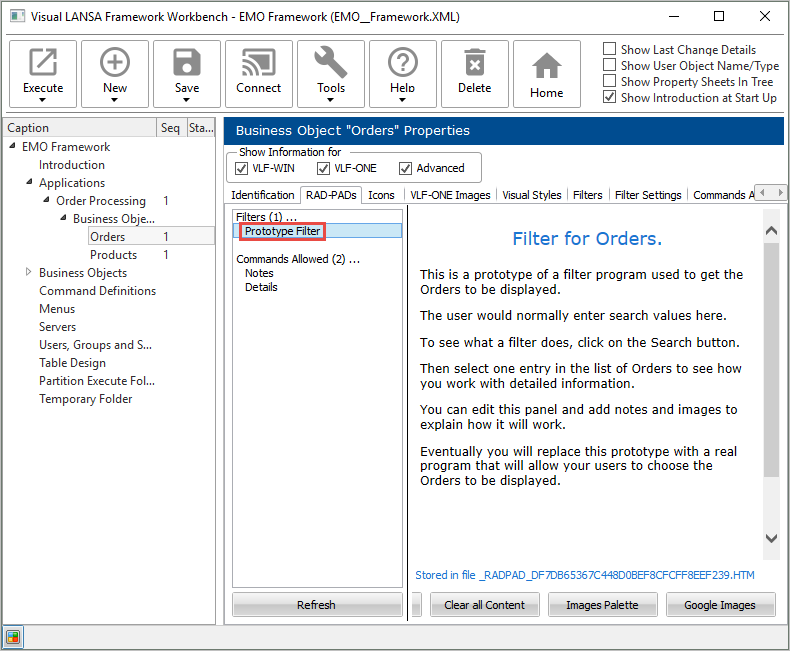
プロトタイプのフィルターを表示します。
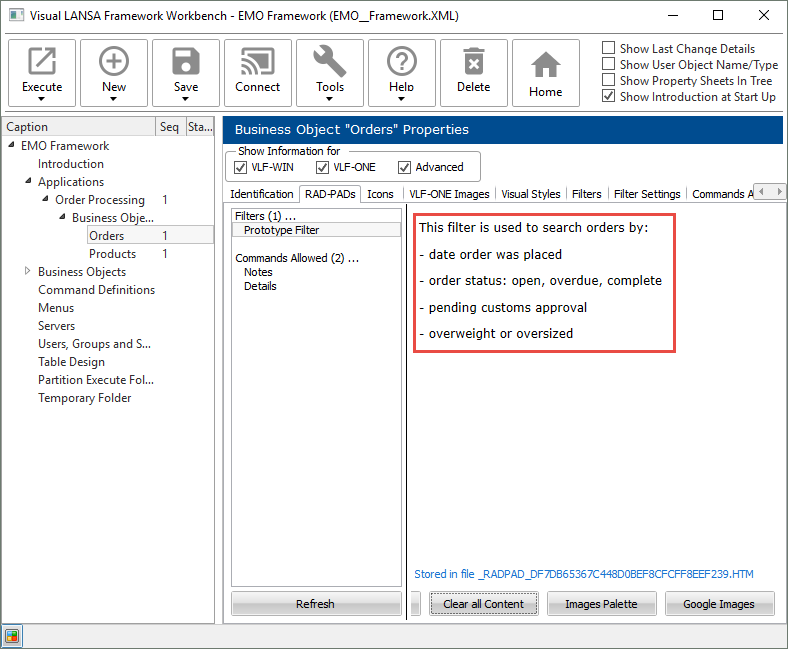
[すべてのコンテンツをクリア] をクリックし、フィルターが行うことを記述するテキストを入力します。
次に詳細用のコマンド・ハンドラーのプロトタイプを変更します。[すべてのコンテンツをクリア] ボタンを押して、イメージ・パレットをクリックし、コマンド・ハンドラーにイメージを追加します。 イメージを選択して、カーソルがクリアしましたという言葉の上に来るように、コマンド・ハンドラー上にドラッグして、ドロップします。
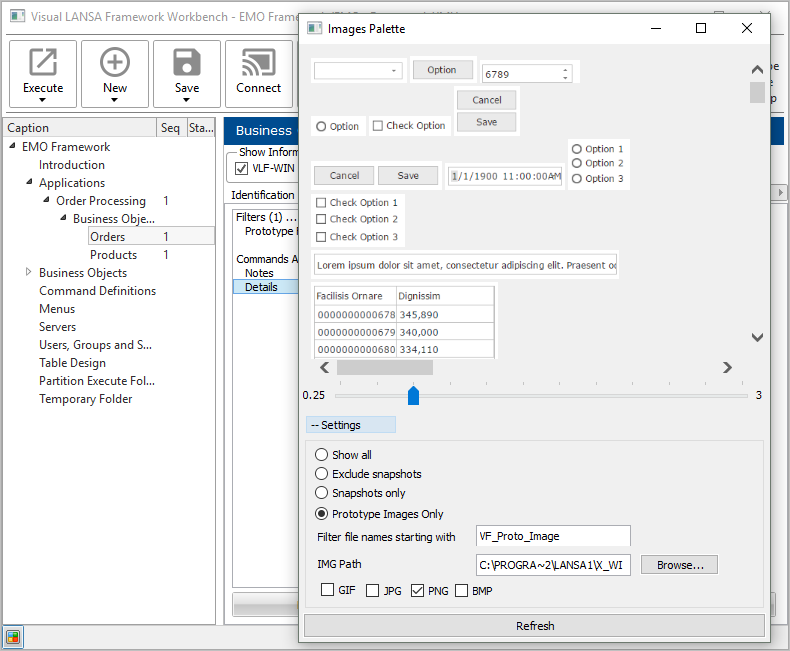
IBM i サーバーから作業している場合は、「VLF-ONE アプリケーションでプロトタイプのイメージを使用できますか?」を参照してください。
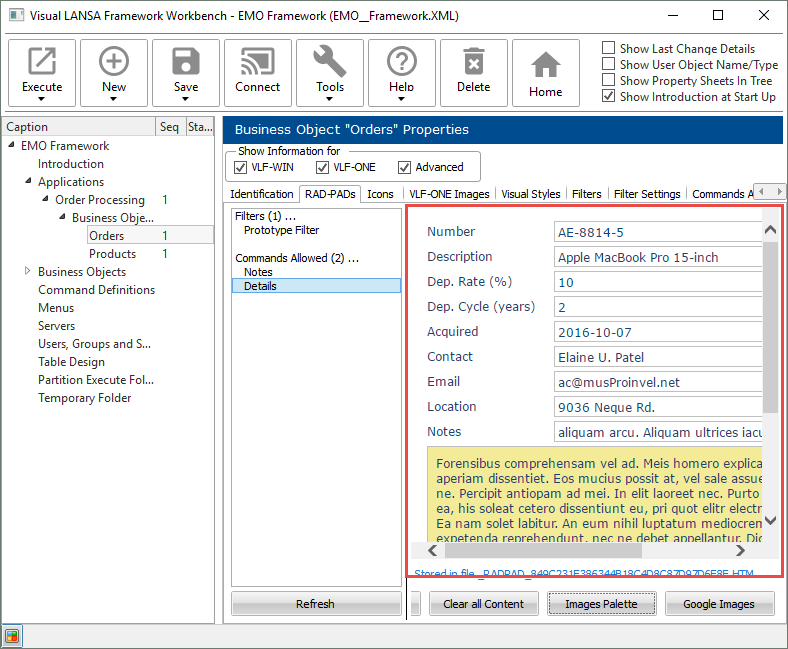
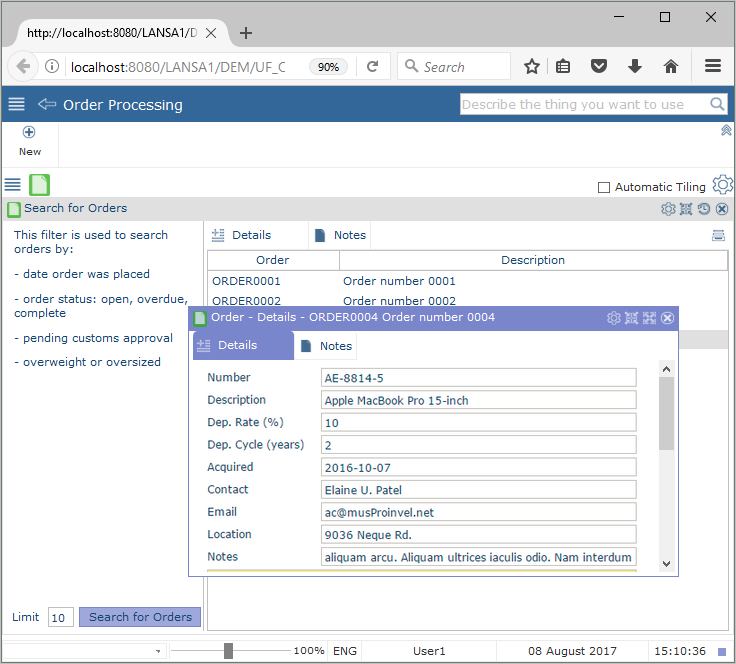
保存して、このフレームワークを実行することで、このプロトタイプの実行時の様子を確認することができます。
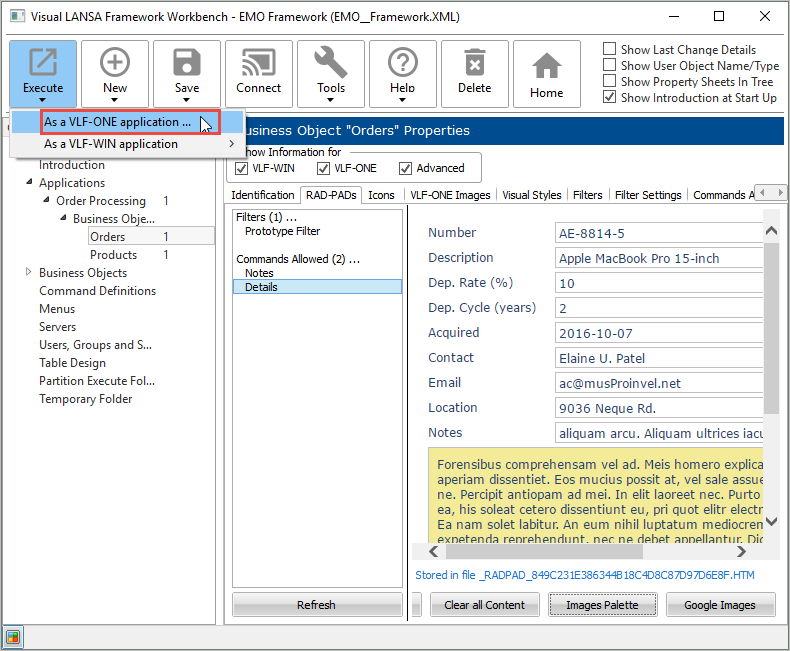
受注処理アプリケーションを選択し、次に受注ビジネス・オブジェクトを選択してください。[受注検索] をクリックして、インスタンスリストのエントリーに対する詳細コマンド・ハンドラーを表示します。