Page History
[ |../../index.htm#lansa/vlfonetutorials_0245.htm]
Visual LANSA フレームワーク ガイド > チュートリアル > VLF-ONE Web アプリケーションのチュートリアル > 切り替えと通知 > 下部パネル・スライダーの作成
...
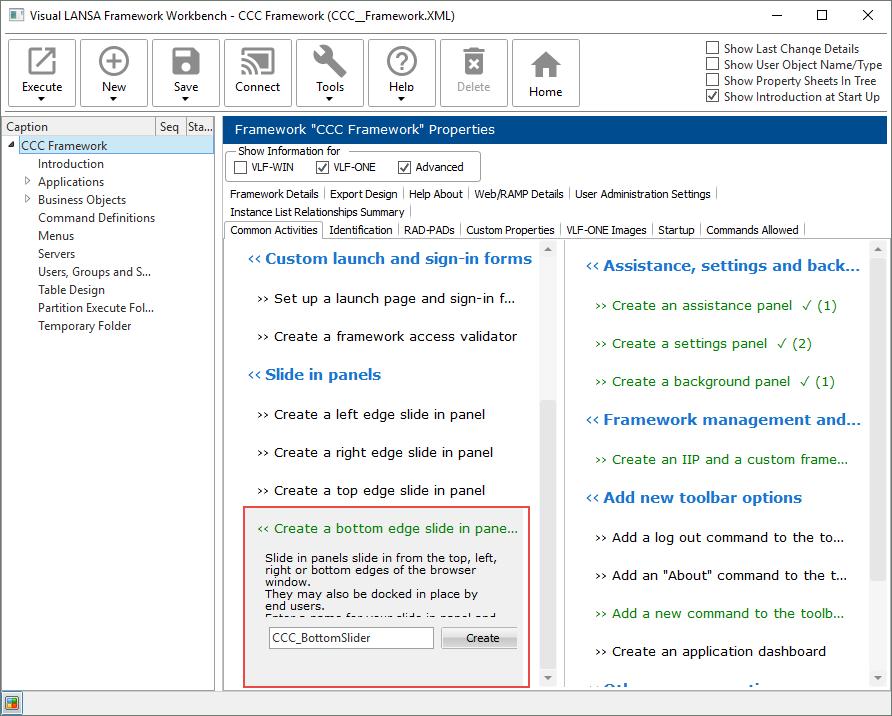
フレームワークの \ [共通のアクティビティ\] タブで、スライドイン・パネルを展開して、\[下端スライドイン・パネル作成\] を選択します。
!worddavaf485e25f57cd86bb5b0fc63f3f1b1cc.png|height=32,width=32!
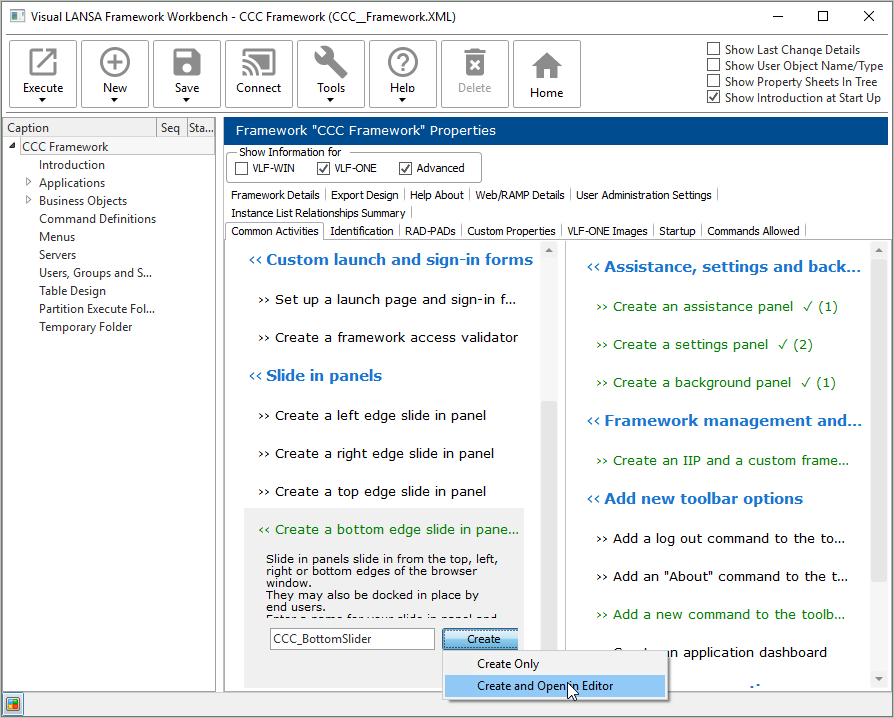
\[作成\] をクリックし、\[作成してエディターで開く\] を選択します。
!worddavaf485e25f57cd86bb5b0fc63f3f1b1cc.png|height=32,width=32!
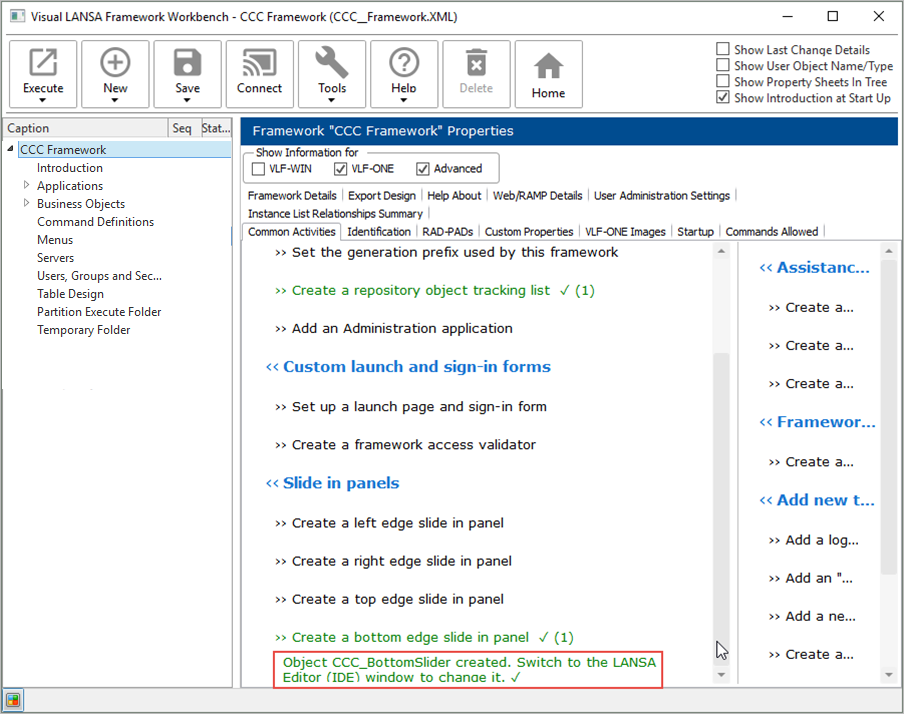
パネルが作成されるまで待ちます。
!worddavaf485e25f57cd86bb5b0fc63f3f1b1cc.png|height=32,width=32!
VLF-ONE アプリケーションとしてこのフレームワークを実行します。省略値の実行オプションを使い、サインインします。
下部スライドイン・パネルがあることを示す 2 つの矢印を確認します。
!worddavaf485e25f57cd86bb5b0fc63f3f1b1cc.png|height=32,width=32!
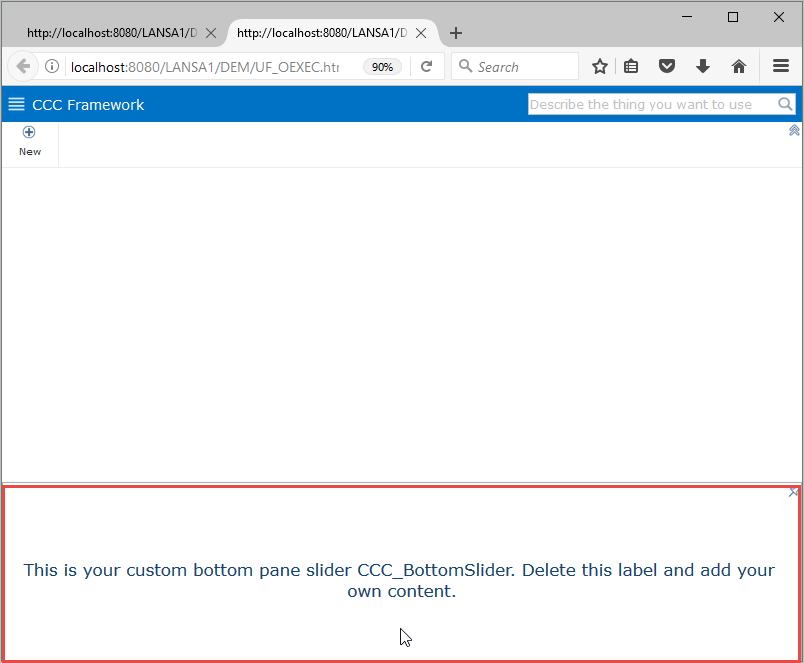
この 2 つの矢印をクリックして、スライドイン・パネルを表示します。
!worddavaf485e25f57cd86bb5b0fc63f3f1b1cc.png|height=32,width=32!
[ !worddavaf485e25f57cd86bb5b0fc63f3f1b1cc.png|height=32,width=32! |../../index.htm#lansa/vlfonetutorials_0245.htm]を選択します。Wiki Markup
[作成] をクリックし、[作成してエディターで開く] を選択します。
パネルが作成されるまで待ちます。
VLF-ONE アプリケーションとしてこのフレームワークを実行します。省略値の実行オプションを使い、サインインします。
下部スライドイン・パネルがあることを示す 2 つの矢印を確認します。
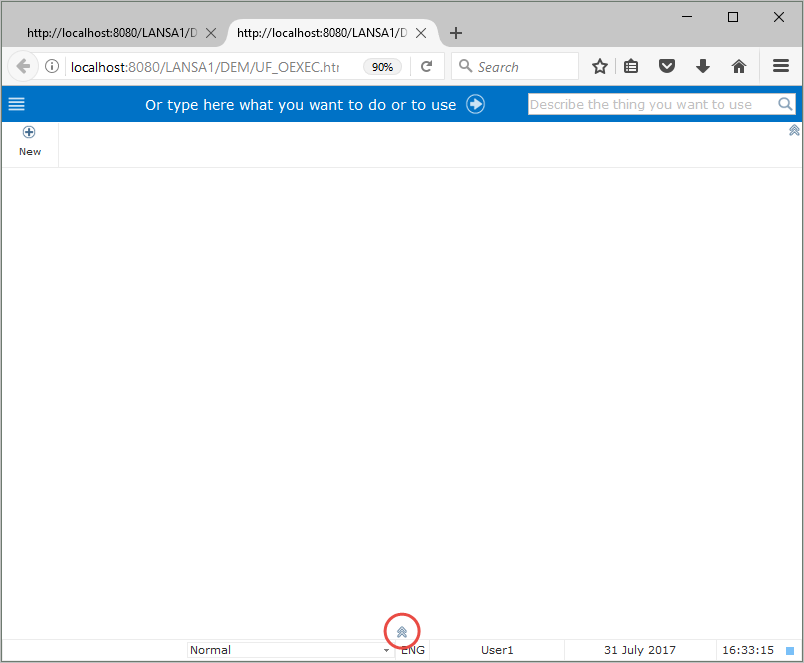
この 2 つの矢印をクリックして、スライドイン・パネルを表示します。