Page History
[  |../../index.htm#lansa/vlfonetutorials_0255.htm]
Visual LANSA フレームワーク ガイド > チュートリアル > VLF-ONE Web アプリケーションのチュートリアル > 切り替えと通知 > スライダーを変更してコマンド・ハンドラーに信号を送信
...
Wiki Markup
...
Define_Com Class(...
#PRIM_
...
MD.Edit) Name(
...
#TestMessage)
...
Appearance(
...
TextFieldBox) Caption('
...
Caption') DisplayPosition(1) Left(0) Parent(#CustomPanelBody) TabPosition(1)
...
Top(
...
0) Width(
...
865)
...
Placeholder('Type your message here')
...
Height(
...
57)
   Define_Com Class(
...
#PRIM_
...
MD.RaisedButton) Name(
...
#Button)
...
Caption('Issue Message via Command Handler')
...
DisplayPosition(2) Left(0)
...
Parent(
...
#CustomPanelBody)
...
TabPosition(
...
2)
...
ThemeDrawStyle('MediumAccent') Top(
...
58)
...
Width(865)[デザイン] タブを表示します。これでスライダーに編集ボックスが付き、メッセージを入力できます。この隣にあるボタンにより、スライダーからフレームワークにメッセージの信号が送信されます。
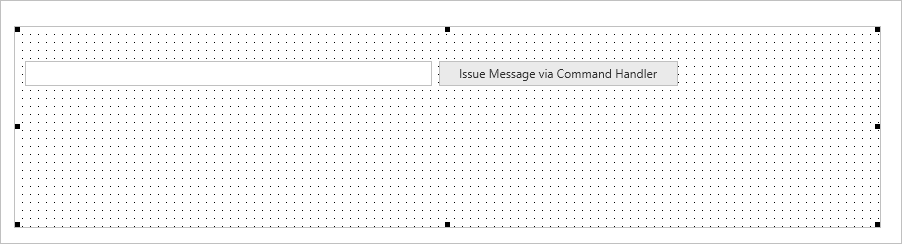
このボタンの Click イベント・ルーチンを作成し、これに次のSignalEvent ステートメントを追加します。
#Com_Owner.avSignalEvent Withid(ShowMessage) Notifyself(False) Sendainfo1(#TestMessage) To(FRAMEWORK)
スライダーをコンパイルします。
次に信号送信された ShowMessage イベントをリスンするコンポーネントを作成する必要があります。そのためには、まずコマンド・ハンドラーを開きます (SFRUD 例を利用している場合は、"詳細" コマンド・ハンドラー XXX_XHOMESALE_SCRUD_Handler)。 次のイベント・ルーチンをこのコマンド・ハンドラーに貼り付けます。 。
次のイベント・ルーチンをこのコマンド・ハンドラーに貼り付けます。
Evtroutine Handling(#Com_owner.avEvent) Withid(#EventId) Withainfo1(#AInfo1)
...
If (#EventId = ShowMessage)
...
   #AVFRAMEWORKMANAGER.avIssueMessage Text(#AInfo1) Requester(#COM_OWNER) Clearexistingmessages(True)
   Endif
   Endroutine
このルーチンは ShowMessage イベントをリスンし、受信するとメッセージを発行します。
コマンド・ハンドラーをコンパイルします。
ワークベンチに切り替えて、フレームワークを実行してこの信号送信をテストします。
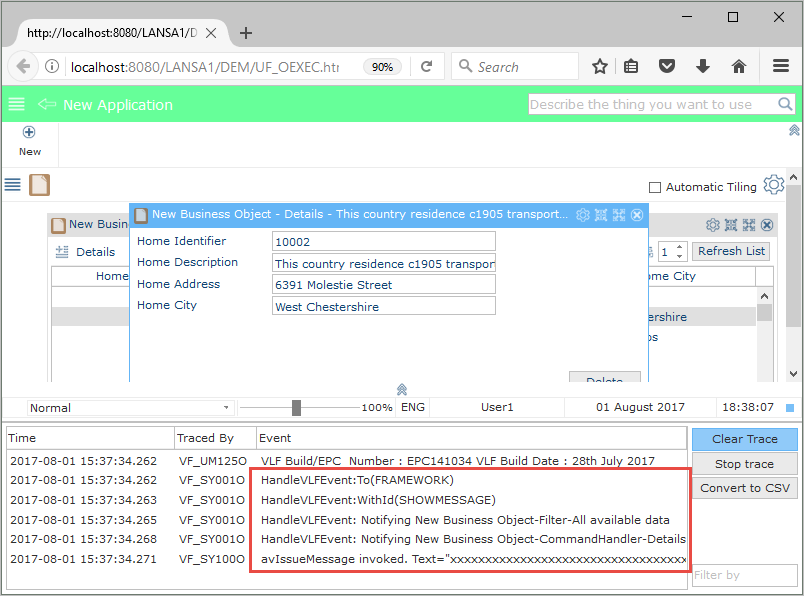
まず、自身のビジネス・オブジェクト内のビジネス・オブジェクト・インスタンス用の場合コマンド・ハンドラーを表示させます。次に下部スライダーを表示し、編集ボックスにメッセージを入力したら [コマンド・ハンドラー経由でメッセージ発行] のボタンをクリックします。
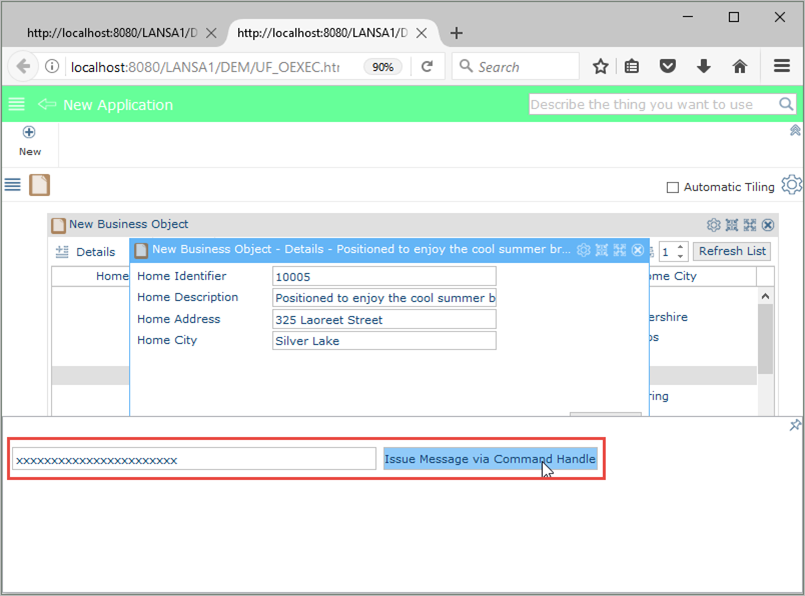
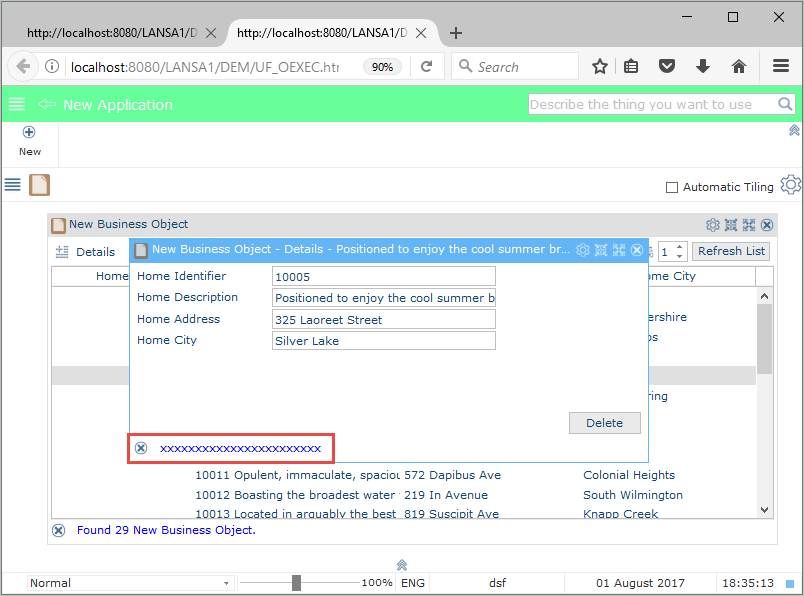
メッセージがコマンド・ハンドラーのステータス・バーに表示されます。
フレームワーク実行時にトレースをオンにすれば、このイベントがどのように信号を送り、受信されているか確認することもできるでしょう。これを行うには、[VLF-ONE アプリケーションとしてフレームワークを実行] のダイアログ内で [トレースをオンにする] のオプションを選択します。
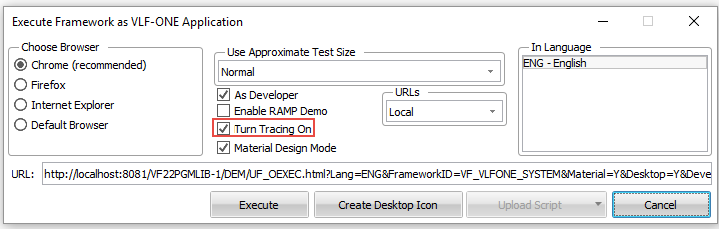
この時、信号受信のテストを行う前に [トレースをクリア] をクリックして、事前にトレースをクリアしておくと良いでしょう。
 Endif
Endroutine
このルーチンは ShowMessage イベントをリスンし、受信するとメッセージを発行します。
コマンド・ハンドラーをコンパイルします。
ワークベンチに切り替えて、フレームワークを実行してこの信号送信をテストします。
まず、自身のビジネス・オブジェクト内のビジネス・オブジェクト・インスタンス用の場合コマンド・ハンドラーを表示させます。次に下部スライダーを表示し、編集ボックスにメッセージを入力したら \[コマンド・ハンドラー経由でメッセージ発行\] のボタンをクリックします。
!worddavaf485e25f57cd86bb5b0fc63f3f1b1cc.png|height=32,width=32!
メッセージがコマンド・ハンドラーのステータス・バーに表示されます。
!worddavaf485e25f57cd86bb5b0fc63f3f1b1cc.png|height=32,width=32!
フレームワーク実行時にトレースをオンにすれば、このイベントがどのように信号を送り、受信されているか確認することもできるでしょう。これを行うには、\[VLF-ONE アプリケーションとしてフレームワークを実行\] のダイアログ内で \[トレースをオンにする\] のオプションを選択します。
!worddavaf485e25f57cd86bb5b0fc63f3f1b1cc.png|height=32,width=32!
この時、信号受信のテストを行う前に \[トレースをクリア\] をクリックして、事前にトレースをクリアしておくと良いでしょう。
!worddavaf485e25f57cd86bb5b0fc63f3f1b1cc.png|height=32,width=32!
[ !worddavaf485e25f57cd86bb5b0fc63f3f1b1cc.png|height=32,width=32! |../../index.htm#lansa/vlfonetutorials_0255.htm]
Endif
Endroutine
このルーチンは ShowMessage イベントをリスンし、受信するとメッセージを発行します。
コマンド・ハンドラーをコンパイルします。
ワークベンチに切り替えて、フレームワークを実行してこの信号送信をテストします。
まず、自身のビジネス・オブジェクト内のビジネス・オブジェクト・インスタンス用の場合コマンド・ハンドラーを表示させます。次に下部スライダーを表示し、編集ボックスにメッセージを入力したら \[コマンド・ハンドラー経由でメッセージ発行\] のボタンをクリックします。
!worddavaf485e25f57cd86bb5b0fc63f3f1b1cc.png|height=32,width=32!
メッセージがコマンド・ハンドラーのステータス・バーに表示されます。
!worddavaf485e25f57cd86bb5b0fc63f3f1b1cc.png|height=32,width=32!
フレームワーク実行時にトレースをオンにすれば、このイベントがどのように信号を送り、受信されているか確認することもできるでしょう。これを行うには、\[VLF-ONE アプリケーションとしてフレームワークを実行\] のダイアログ内で \[トレースをオンにする\] のオプションを選択します。
!worddavaf485e25f57cd86bb5b0fc63f3f1b1cc.png|height=32,width=32!
この時、信号受信のテストを行う前に \[トレースをクリア\] をクリックして、事前にトレースをクリアしておくと良いでしょう。
!worddavaf485e25f57cd86bb5b0fc63f3f1b1cc.png|height=32,width=32!
[ !worddavaf485e25f57cd86bb5b0fc63f3f1b1cc.png|height=32,width=32! |../../index.htm#lansa/vlfonetutorials_0255.htm]