Page History
[  |../../index.htm#lansa/vlfonetutorials_0450.htm]
Visual LANSA フレームワーク ガイド > チュートリアル > VLF-ONE Web アプリケーションのチュートリアル > 理解しておくと便利な事柄 > アプリケーションのデバッグ (クライアントまたはサーバー)
...
Wiki Markup
再利用可能パーツまたはサーバーをデバッグにチェックを入れて、コンパイルします (ここでは DF_T42DSO) 。 !worddavaf485e25f57cd86bb5b0fc63f3f1b1cc.png|height=32,width=32! F9 を使って、ソース内のデバッグする行をマークします。 !worddavaf485e25f57cd86bb5b0fc63f3f1b1cc.png|height=32,width=32! コンピュータ名とデバッグのポートを取得します。\[ファイル\] --> \[オプション\] --> \[デバッグ\] !worddavaf485e25f57cd86bb5b0fc63f3f1b1cc.png|height=32,width=32! これらを次の形式の文字列に入れます。 。

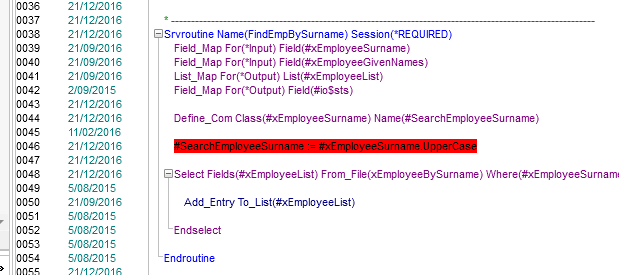
F9 を使って、ソース内のデバッグする行をマークします。
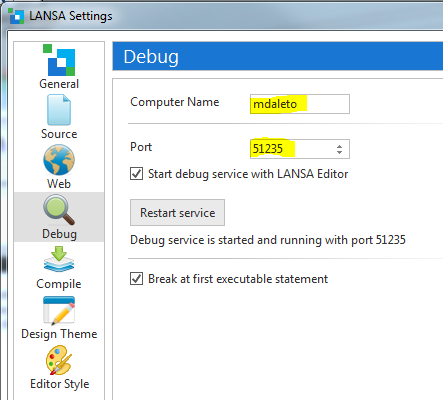
コンピュータ名とデバッグのポートを取得します。[ファイル] --> [オプション] --> [デバッグ]
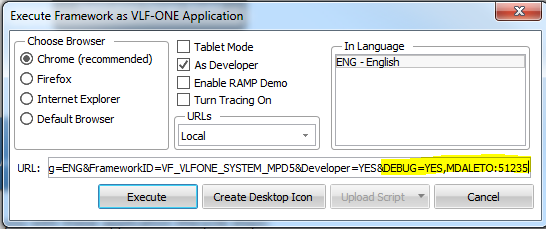
これらを次の形式の文字列に入れます。
&DEBUG=YES,MDALETO:51235
...
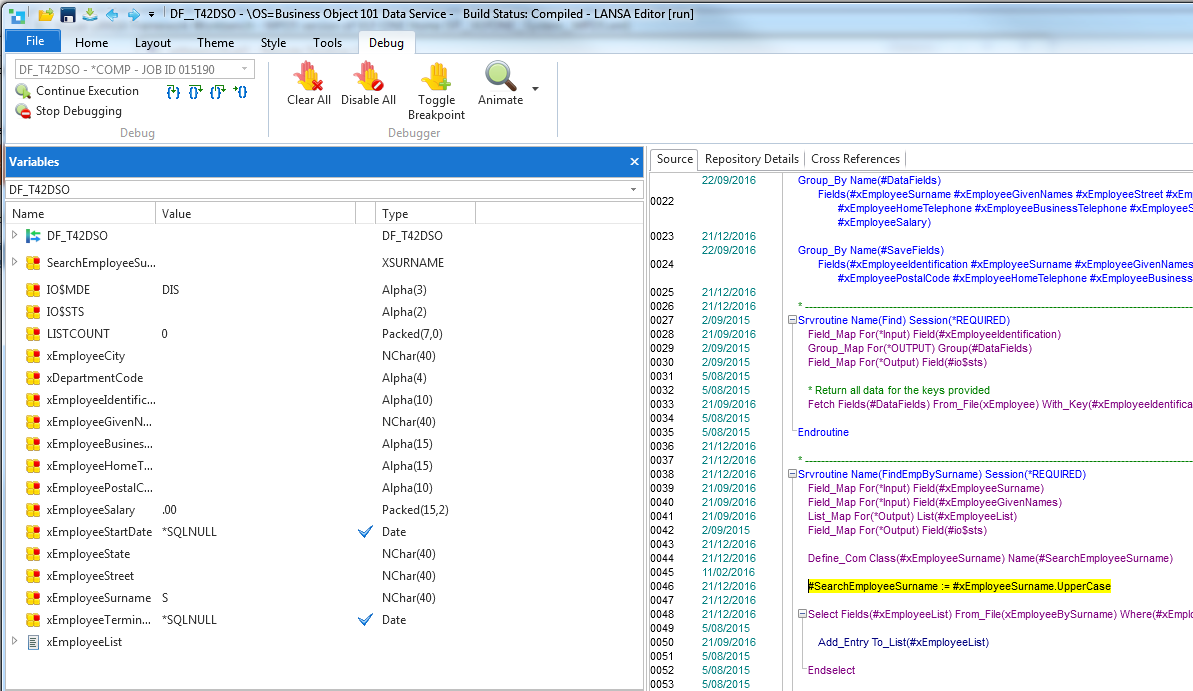
フレームワークを実行した際に、起動ダイアログにより生成された URL の最後にこの文字列を追加します。 !worddavaf485e25f57cd86bb5b0fc63f3f1b1cc.png|height=32,width=32! 最初のデバッグ可能なコンポーネントがあると、Visual LANSA エディターが起動します。 !worddavaf485e25f57cd86bb5b0fc63f3f1b1cc.png|height=32,width=32! 実行を続行する をクリックします。 自身のブラウザで、ビジネス・オブジェクト (この例ではビジネス・オブジェクト 101) のデバッグを続け、検索を行います。Visual LANSA エディターによってブレークポイント、そしてすべてのフィールドやコンポーネントの値が示されます。 !worddavaf485e25f57cd86bb5b0fc63f3f1b1cc.png|height=32,width=32! [ !worddavaf485e25f57cd86bb5b0fc63f3f1b1cc.png|height=32,width=32! |../../index.htm#lansa/vlfonetutorials_0450.htm]の最後にこの文字列を追加します。
最初のデバッグ可能なコンポーネントがあると、Visual LANSA エディターが起動します。
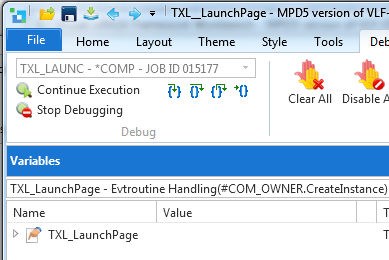
実行を続行する をクリックします。
自身のブラウザで、ビジネス・オブジェクト (この例ではビジネス・オブジェクト 101) のデバッグを続け、検索を行います。Visual LANSA エディターによってブレークポイント、そしてすべてのフィールドやコンポーネントの値が示されます。