Page History
[  |../../index.htm#lansa/lansa048_6440.htm]
Visual LANSA フレームワーク ガイド > チュートリアル > VLF-ONE Web アプリケーションのチュートリアル > 理解しておくと便利な事柄 > アプリケーションのトレース > 保存キーが押されたことを示すトレース・ステートメントを追加
...
Wiki Markup
Visual LANSA エディターで、"詳細" コマンド・ハンドラー (XXX_XHOMESALE_SCRUD_Handler) を開きます。 \
[ソース\] タブを表示します。
#Save_Button.Click イベントを処理するイベント・ルーチンを探します。 このイベント・ルーチンに次のトレース・コマンドを追加します。
このイベント・ルーチンに次のトレース・コマンドを追加します。
Invoke Method(#AvFrameworkManager.AvRecordTrace) Component(#Com_Owner) Event('The Save button was clicked.')

コマンド・ハンドラーをコンパイルします。
!worddavaf485e25f57cd86bb5b0fc63f3f1b1cc.png|height=32,width=32! コマンド・ハンドラーをコンパイルします。 VLF-ONE アプリケーションとしてフレームワークを実行します。 \
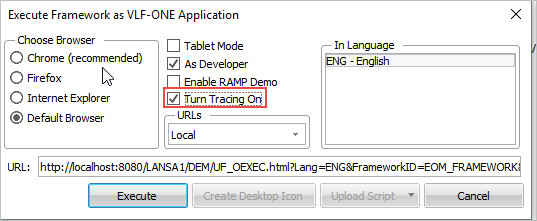
[VLF-ONE アプリケーションとしてフレームワークを実行\] ダイアログで、\[トレースをオンにする\] オプションを選択し、\[OK\] をクリックします。 !worddavaf485e25f57cd86bb5b0fc63f3f1b1cc.png|height=32,width=32! サインオン画面に実行されているトレースが表示されます。 !worddavaf485e25f57cd86bb5b0fc63f3f1b1cc.png|height=32,width=32! をクリックします。
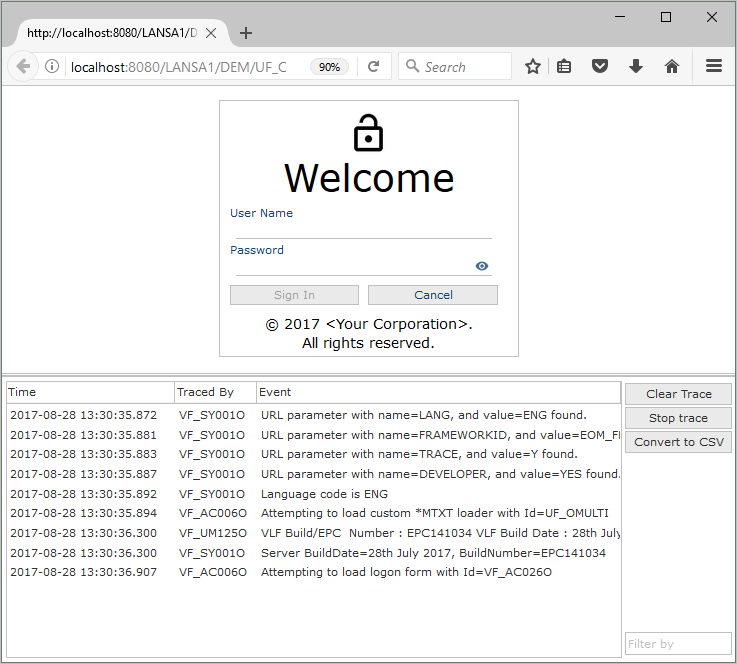
サインオン画面に実行されているトレースが表示されます。
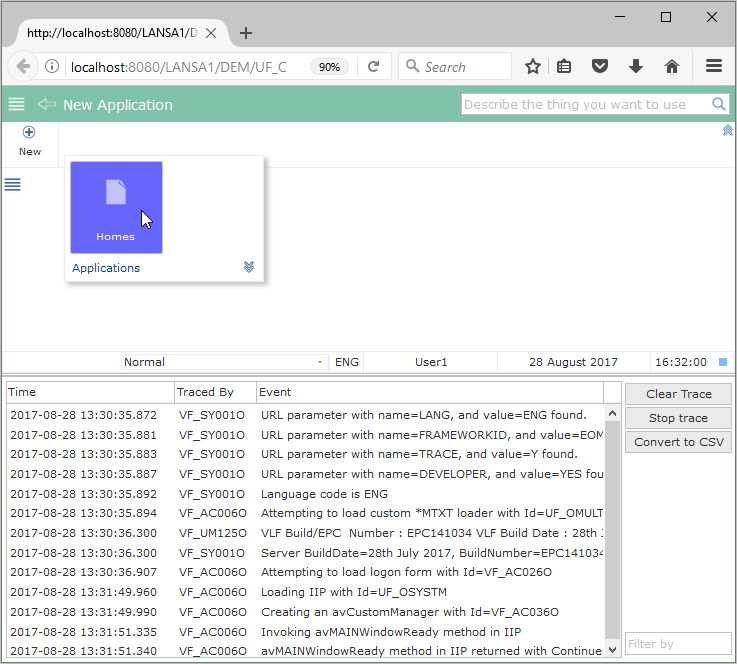
ログオン後、自身のアプリケーションを選択し、"物件" ビジネス・オブジェクトを選択してください。 !worddavaf485e25f57cd86bb5b0fc63f3f1b1cc.png|height=32,width=32! ビジネス・オブジェクトを選択してください。
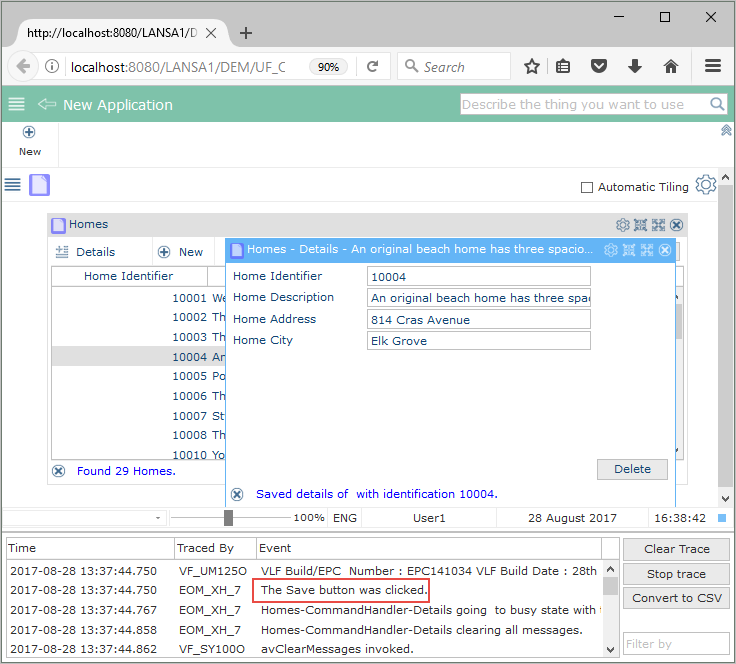
1 つの物件の 1 つの物件の "詳細" コマンド・ハンドラーを表示します。 !worddavaf485e25f57cd86bb5b0fc63f3f1b1cc.png|height=32,width=32! 物件の詳細に変更を加え、\[保存\] ボタンを押します。トレースに保存キーがクリックされたことが示されます。 !worddavaf485e25f57cd86bb5b0fc63f3f1b1cc.png|height=32,width=32! [ !worddavaf485e25f57cd86bb5b0fc63f3f1b1cc.png|height=32,width=32! |../../index.htm#lansa/lansa048_6440.htm]コマンド・ハンドラーを表示します。
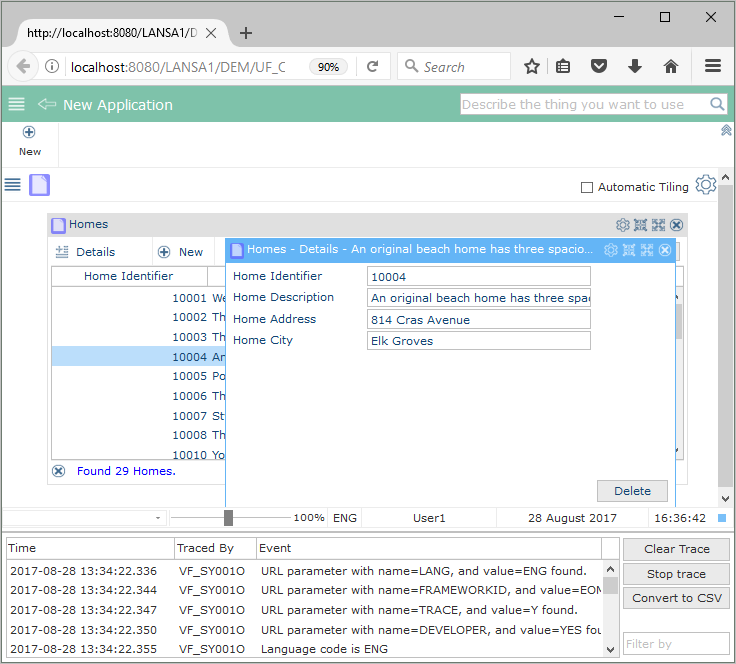
物件の詳細に変更を加え、[保存] ボタンを押します。トレースに保存キーがクリックされたことが示されます。