Page History
[  |../../index.htm#lansa/vlfonetutorials_0280.htm]
Visual LANSA フレームワーク ガイド > チュートリアル > VLF-ONE Web アプリケーションのチュートリアル > 理解しておくと便利な事柄 > 複数のビジネス・オブジェクトのインスタンスの利用
...
Wiki Markup
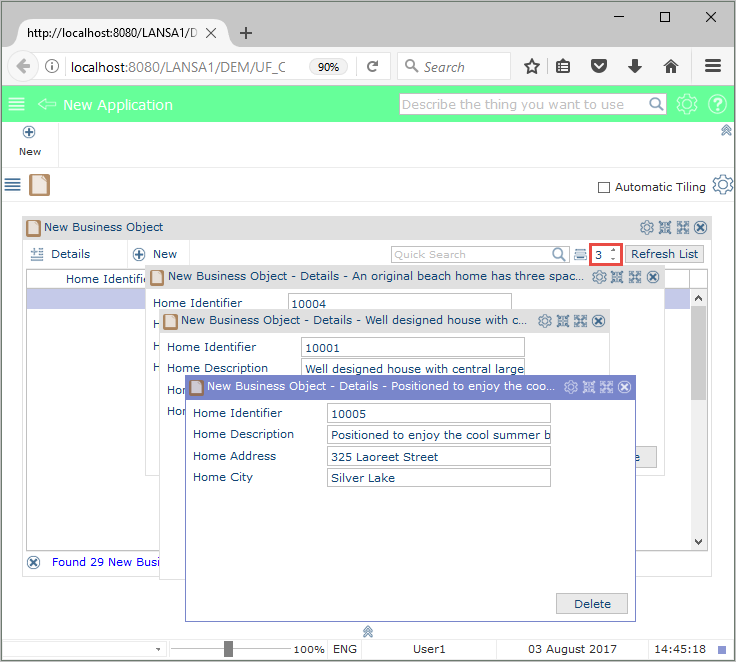
この方法を学ぶには、SCRUD オプションで作成されたビジネス・オブジェクトを実行します。(「[<span style="color: #0000ee"><span style="text-decoration: underline; ">自動 SCRUD ビジネス・オブジェクトの作成</span></span>|vlfonetutorials_0060.htm#VLFONETutorials_0060]」を参照)同時に開くことができるパネルの数を調整できるコントロールがあります。 !worddavaf485e25f57cd86bb5b0fc63f3f1b1cc.png|height=32,width=32! この数字が 1 の時は、1 つのビジネス・オブジェクトのインスタンス用のコマンド・ハンドラーしか開くことができません。この数字を 3自動 SCRUD ビジネス・オブジェクトの作成」を参照)同時に開くことができるパネルの数を調整できるコントロールがあります。
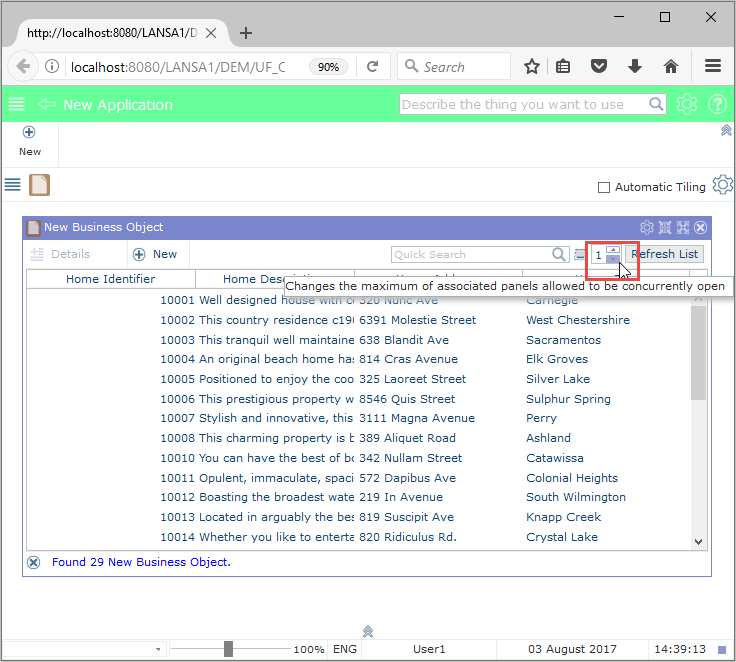
この数字が 1 の時は、1 つのビジネス・オブジェクトのインスタンス用のコマンド・ハンドラーしか開くことができません。この数字を 3 にすると、同時に 3 つのビジネス・オブジェクト・インスタンスを持つことが可能です。
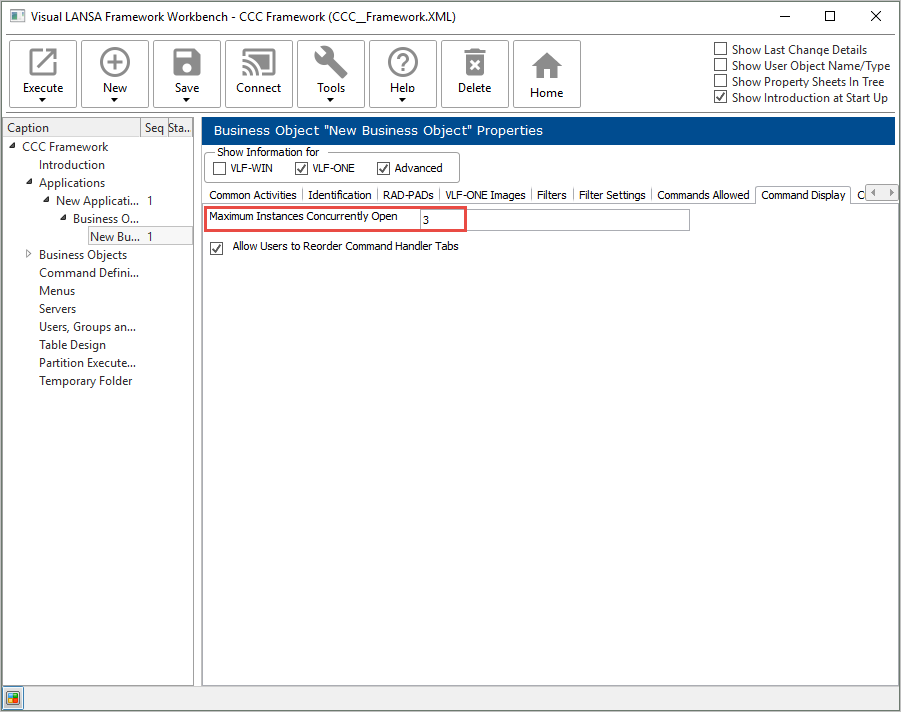
同時に開くことができるビジネス・オブジェクト・インスタンスの数は、ビジネス・オブジェクトの [コマンドの表示] タブの [同時に開ける最大インスタンス数] を使って設計時にコントロールすることもできます。
複数のビジネス・オブジェクト・インスタンスを開くことができる場合、コマンド・ハンドラーのコードはそれぞれの参照を設定することで管理しなければいけません。
これをどのように行うかを確認するには、Visual LANSA エディターで SCRUD の"詳細" コマンド・ハンドラー にすると、同時に 3 つのビジネス・オブジェクト・インスタンスを持つことが可能です。 !worddavaf485e25f57cd86bb5b0fc63f3f1b1cc.png|height=32,width=32! 同時に開くことができるビジネス・オブジェクト・インスタンスの数は、ビジネス・オブジェクトの \[コマンドの表示\] タブの \[同時に開ける最大インスタンス数\] を使って設計時にコントロールすることもできます。 !worddavaf485e25f57cd86bb5b0fc63f3f1b1cc.png|height=32,width=32! 複数のビジネス・オブジェクト・インスタンスを開くことができる場合、コマンド・ハンドラーのコードはそれぞれの参照を設定することで管理しなければいけません。 これをどのように行うかを確認するには、Visual LANSA エディターで SCRUD の"詳細" コマンド・ハンドラー (この例では、XXX_XHOMESALE_SCRUD_Handler) を開きます。インスタンス・レベルのコマンド・ハンドラーのパネルが最初に表示された時に、"関連付けられた" インスタンスに割り当てられています。
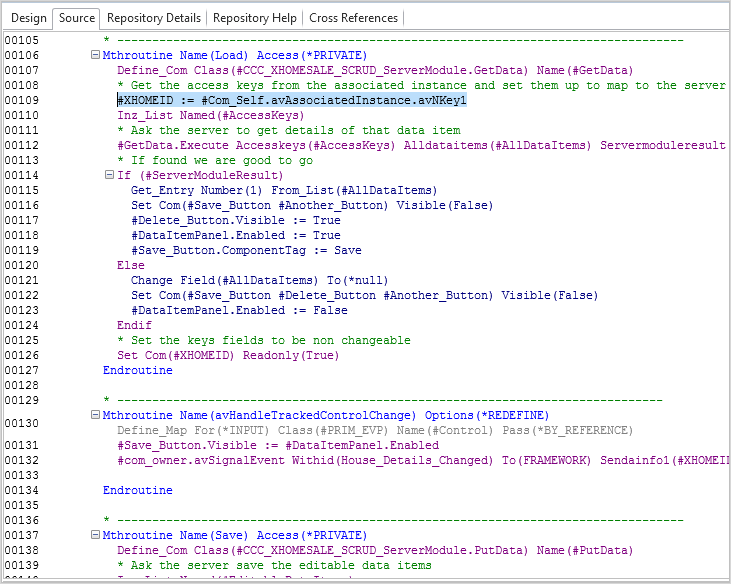 インスタンスに割り当てられています。
!worddavaf485e25f57cd86bb5b0fc63f3f1b1cc.png|height=32,width=32!
[ !worddavaf485e25f57cd86bb5b0fc63f3f1b1cc.png|height=32,width=32! |../../index.htm#lansa/vlfonetutorials_0280.htm]
インスタンスに割り当てられています。
!worddavaf485e25f57cd86bb5b0fc63f3f1b1cc.png|height=32,width=32!
[ !worddavaf485e25f57cd86bb5b0fc63f3f1b1cc.png|height=32,width=32! |../../index.htm#lansa/vlfonetutorials_0280.htm]