Versions Compared

Key

  • This line was added.
  • This line was removed.
  • Formatting was changed.

アシスタントまたは情報パネルを使って、ユーザーにアプリケーションの使用法についての補助的な情報源を提供できます。
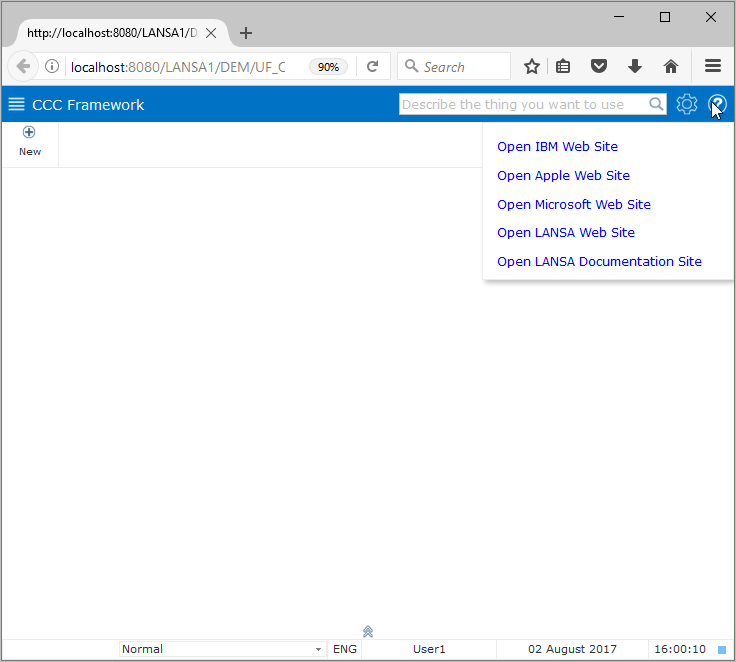
Image Added 

アシスタント・ペインを作成するには、フレームワークの [共通のアクティビティ] タブで [アシスタント・パネルの作成] を選択します。
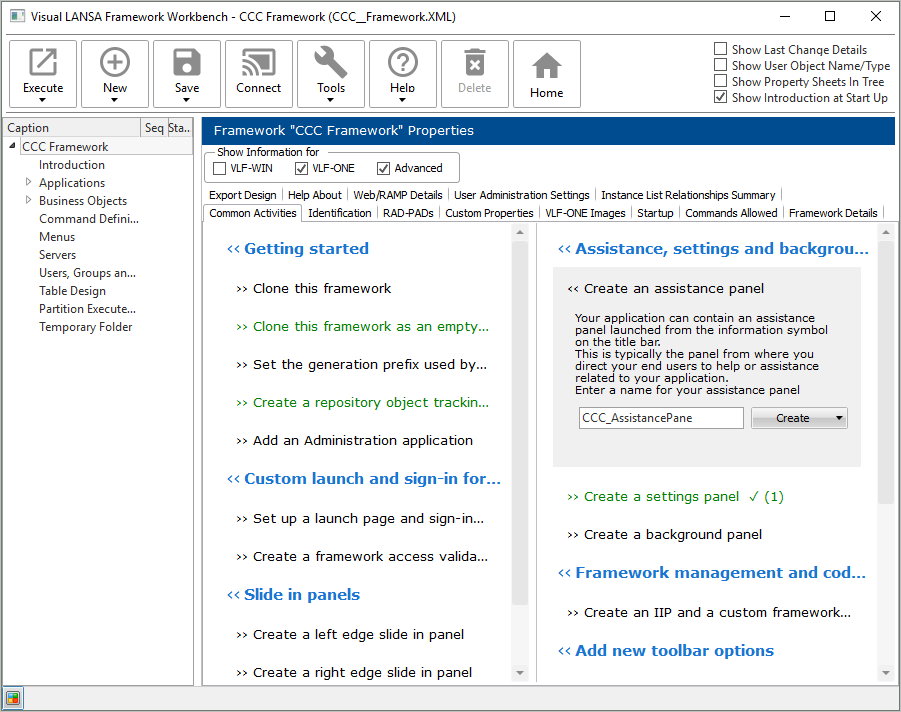
Image Added 

[作成] をクリックし、[作成のみ] を選択します。そして、パネルが作成されるまで待ちます。

フレームワークを実行して、右上の疑問符をクリックして、アシスタント・パネルを表示させます。
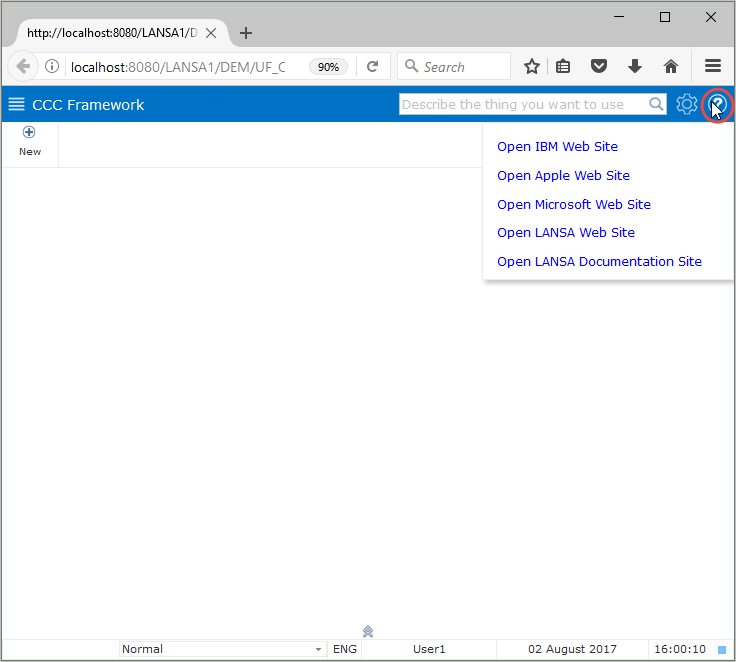

Image Added

このパネルには例として複数の Web サイトへのハイパーリンクが示されています。

このアシスタント・パネルは Visual LANSA エディターで変更できます。再コンパイルして結果をテストします。

このアシスタント・ペインは、フレームワークの [Web/RAMP 詳細] にスナップインされていることを確認してください。
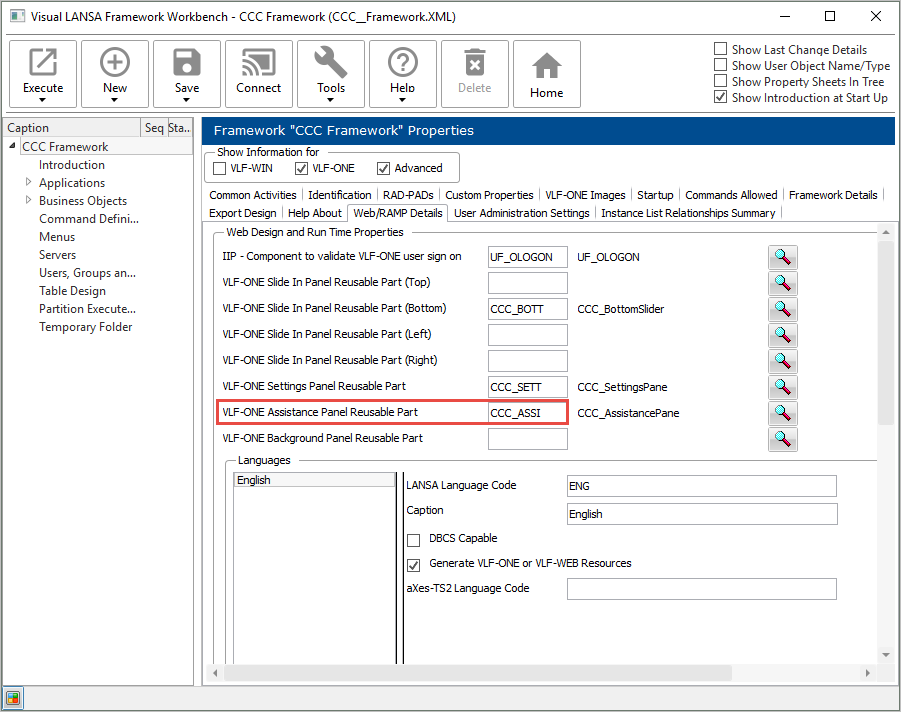
Image Added

[ Image Removed |../../index.htm#lansa/vlfonetutorials_0275.htm]
Visual LANSA フレームワーク ガイド > チュートリアル > VLF-ONE Web アプリケーションのチュートリアル > 理解しておくと便利な事柄 > 情報パネルの作成

...

Wiki Markupアシスタントまたは情報パネルを使って、ユーザーにアプリケーションの使用法についての補助的な情報源を提供できます。 !worddavaf485e25f57cd86bb5b0fc63f3f1b1cc.png|height=32,width=32!   アシスタント・ペインを作成するには、フレームワークの \[共通のアクティビティ\] タブで \[アシスタント・パネルの作成\] を選択します。 !worddavaf485e25f57cd86bb5b0fc63f3f1b1cc.png|height=32,width=32!   \[作成\] をクリックし、\[作成のみ\] を選択します。そして、パネルが作成されるまで待ちます。 フレームワークを実行して、右上の疑問符をクリックして、アシスタント・パネルを表示させます。 !worddavaf485e25f57cd86bb5b0fc63f3f1b1cc.png|height=32,width=32! このパネルには例として複数の Web サイトへのハイパーリンクが示されています。 このアシスタント・パネルは Visual LANSA エディターで変更できます。再コンパイルして結果をテストします。 このアシスタント・ペインは、フレームワークの \[Web/RAMP 詳細\] にスナップインされていることを確認してください。 !worddavaf485e25f57cd86bb5b0fc63f3f1b1cc.png|height=32,width=32!   [ !worddavaf485e25f57cd86bb5b0fc63f3f1b1cc.png|height=32,width=32! |../../index.htm#lansa/vlfonetutorials_0275.htm]