Page History
[  |../../index.htm#lansa/vlfonetutorials_0300.htm]
Visual LANSA フレームワーク ガイド > チュートリアル > VLF-ONE Web アプリケーションのチュートリアル > 理解しておくと便利な事柄 > フレームワークを IBM i サーバーにアップロード
...
このセクションでは、IBM i サーバーのどこにフレームワークのパーツが存在するのかを学んでいきます。 このセクションでは、IBM i サーバーのどこにフレームワークのパーツが存在するのかを学んでいきます。
自身のフレームワークをアップロードする前に以下を確認してください。
- IBM i の LANSA バージョンが開発 PC と同じである。
- IBM i の区画が VLF で初期化されている。
- LANSA コンポーネントを IBM i にチェックインし、コンパイルができる状態である。
...
自分のフレームワークに対して作成したコンポーネントすべてを洗い出します。フレームワークの接頭辞を使って開発し、その接頭辞のリポジトリ・リストを生成した場合は (「[<span style="color: #0000ee"><span style="text-decoration: underline; ">リポジトリ・リストを作成し、このチュートリアルで作成したものを追跡</span></span>|vlfonetutorials_0055.htm#VLFONETutorials_0055]」を参照) 、このリストを使ってチェックインが必要なコンポーネントを探すことができます。 すべてのオブジェクトをチェックインし、チェクイン時にコンパイルするオプションを選択します。これらのコンポーネントのコンパイル・バージョンが IBM i で利用できる状態になっている必要があります。 このフレームワークを実行します。 !worddavaf485e25f57cd86bb5b0fc63f3f1b1cc.png|height=32,width=32! URL には \[リモート\] を選択します。 !worddavaf485e25f57cd86bb5b0fc63f3f1b1cc.png|height=32,width=32! URL を変更して、IBM i Web サーバー の IP アドレスと Web ポートを使用します。 ここで \[スクリプトのアップロード\] をクリックして、\[スクリプトの編集\] オプションを選択します。 自分の IBM i のユーザー・プロファイルに対して有効になるように次の行を修正して、スクリプトを保存します。 (「リポジトリ・リストを作成し、このチュートリアルで作成したものを追跡」を参照) 、このリストを使ってチェックインが必要なコンポーネントを探すことができます。
すべてのオブジェクトをチェックインし、チェクイン時にコンパイルするオプションを選択します。これらのコンポーネントのコンパイル・バージョンが IBM i で利用できる状態になっている必要があります。
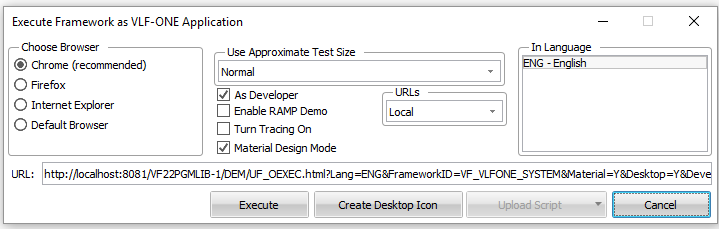
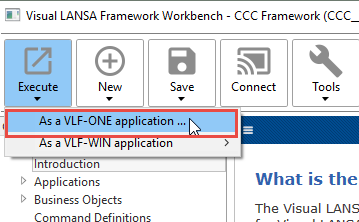
このフレームワークを実行します。
URL には [リモート] を選択します。
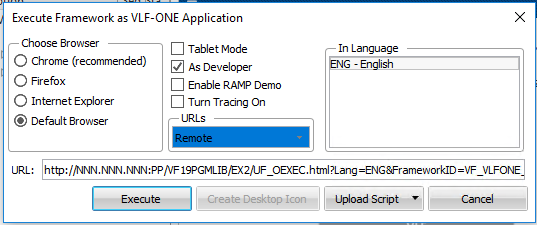
URL を変更して、IBM i Web サーバー の IP アドレスと Web ポートを使用します。
ここで [スクリプトのアップロード] をクリックして、[スクリプトの編集] オプションを選択します。
自分の IBM i のユーザー・プロファイルに対して有効になるように次の行を修正して、スクリプトを保存します。
| Code Block |
|---|
SET ibmiserver=名前 または IP アドレス
SET userprofile=ユーザー・プロファイル
SET password=パスワード |
ここで \ [スクリプトのアップロード\] を再度クリックして、\[スクリプトの実行する\] オプションを選択します。
] オプションを選択します。
これにより、次のことが行われます。
- フレームワークの .Dat ファイルが IBM i の区画の実行ディレクトリにアップロードされます。の区画の実行ディレクトリにアップロードされます。
- 該当する場合は、RAMP Nodes.js ファイルが IBM i の区画のの区画の/web/vl ディレクトリにアップロードされます。ディレクトリにアップロードされます。
IBM i の IFS にすべてがアップロードされているか簡単なチェックを行います。
Windows のエクスプローラーを使って、IBM i の IFS を表示し、自身の LANSA インストールおよび区画に関連付けられたディレクトリを確認します。 インストールおよび区画に関連付けられたディレクトリを確認します。
これは次のようなディレクトリとなります。 <<IFS>\LANSA_DC@pgmlib\x_lansa\x_DEM\execute
<<IFS>¥LANSA_DC@pgmlib¥x_lansa¥x_DEM¥execute
この構造は開発 PC のものと非常に似ています。 のものと非常に似ています。
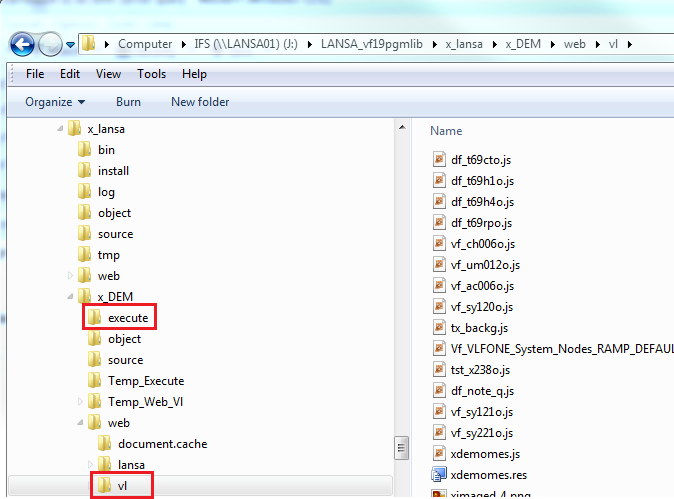
区画の実行ディレクトリには、フレームワークの区画の実行ディレクトリには、フレームワークの.Dat ファイルがあるはずです。 ファイルがあるはずです。
区画の /web/vl ディレクトリには、次のものに対するディレクトリには、次のものに対する. js ファイルがあるはずです。
- 自分のスナップイン・コンポーネント
- VLF (vf_*.js)
- RAMP ノード・ファイル (該当する場合)
Wiki Markup