Page History
[  |../../index.htm#lansa/lansa048_1225.htm]
Visual LANSA フレームワーク ガイド > チュートリアル > VLF-WIN アプリケーションのチュートリアル > VLF001 - HRアプリケーションの定義 > ステップ 1. 自身のフレームワークを作成
...
Wiki Markup
- Visual LANSAを 起動して、練習用の区画にログインします。
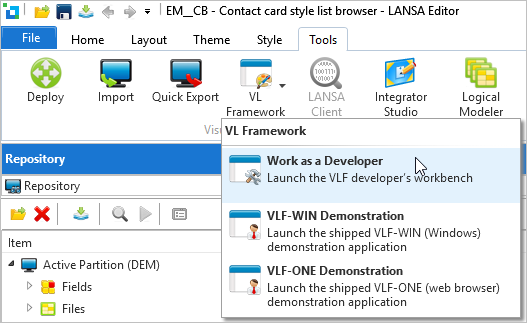
- [ツール] リボンから [VL フレームワーク] を選択肢、[開発者] のオプションを選びます。
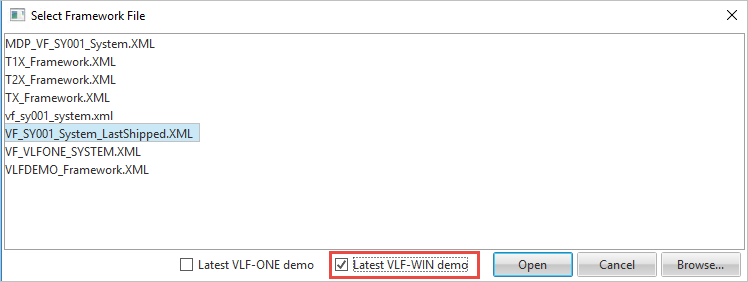
- [最新 VLF-WIN デモ] にチェックマークを入れます。これは、システムに適用された最新の EPC により提供されるフレームワークのデモンストレーションです。名前は VF_SY001_SYSTEM_LASTSHIPPED
...
- です
...
- (このチュートリアルでは後ほどこれに別の名前を付けて保存します)。
...
フレームワーク・ワークベンチが表示されます。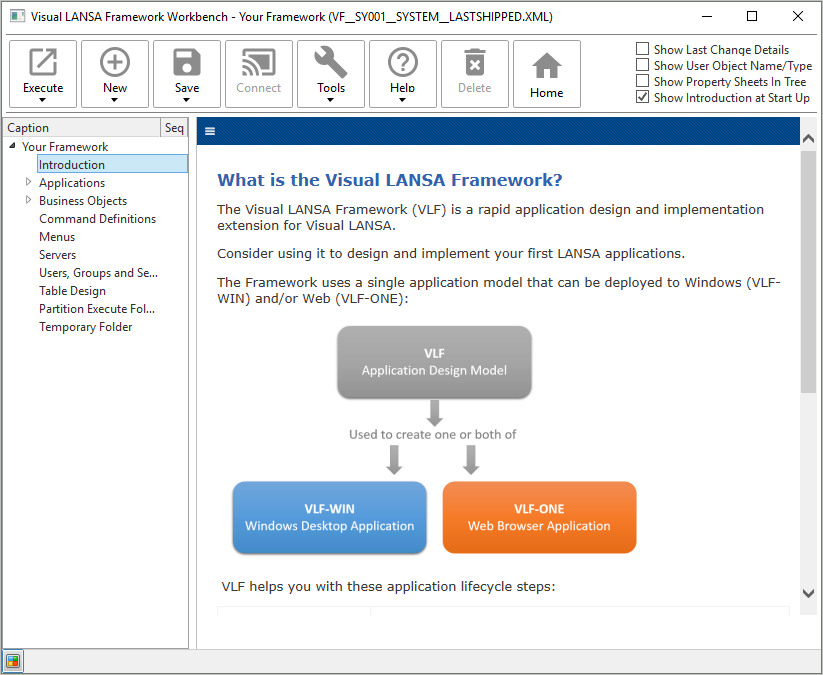
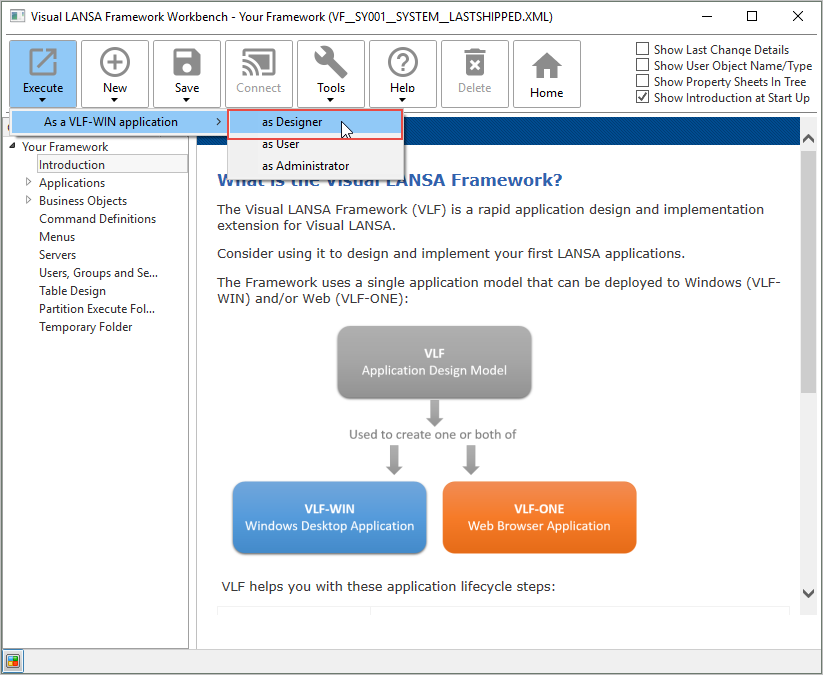
- リボンから [実行] を選択し、[VLF-WIN
...
- アプリケーションとして
...
- ]
...
- >
...
- [設計者モード
...
- ]
...
- に進みます。
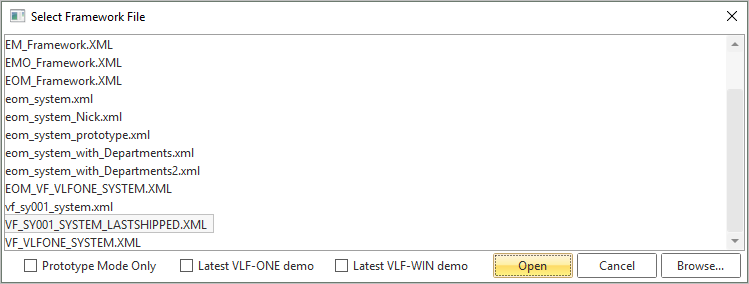
- アプリケーションのリストの中から VF_SY001_SYSTEM_LASTSHIPPED.XML
...
- を選択します。
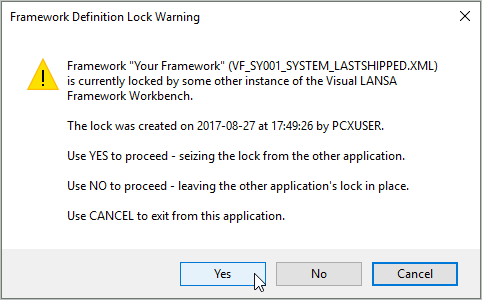
- [フレームワーク定義のロック警告] のメッセージが表示されたら、[はい] をクリックします。
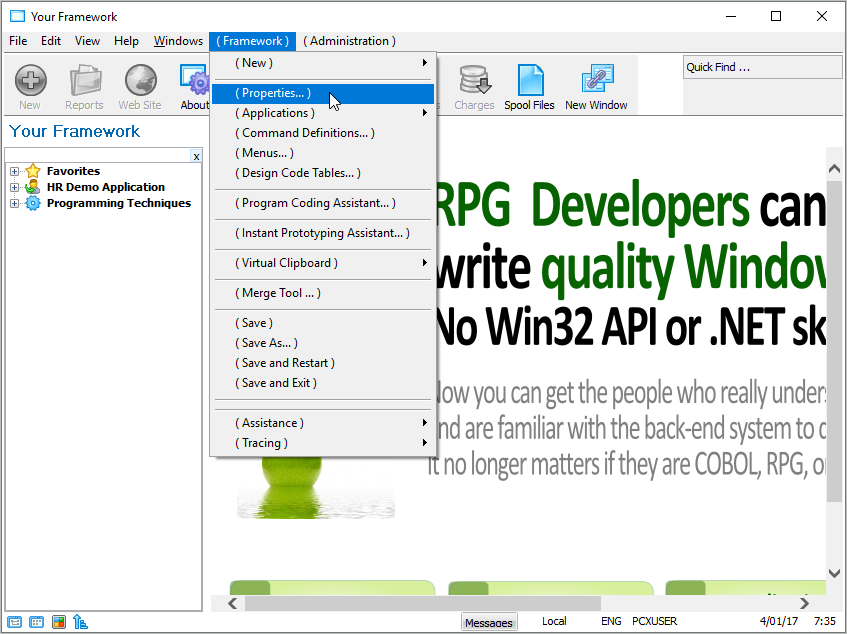
これで、フレームワークが VLF-WIN 設計者モードで表示されます。 - (フレームワーク) メニューから (プロパティ) を選択します。
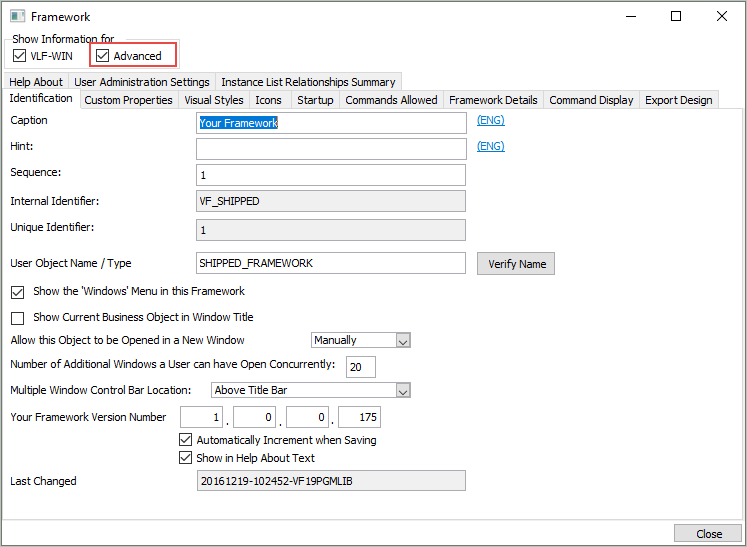
フレームワーク・プロパティのダイアログが開きます。 - [情報の表示] のチェックボックス・グループで [アドバンス] を選択します。
- フレームワーク・プロパティのダイアログを閉じます。
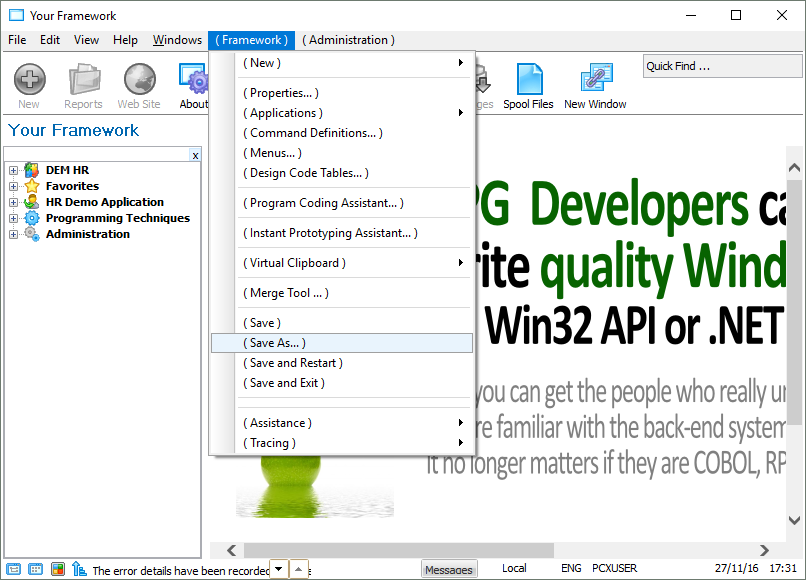
- ( フレームワーク) メニューから (名前を付けて保存) を選択します。
- [フレームワークを保存] ダイアログで、このフレームワークの名前を iii_system.xml (iii は自分のイニシャル) にします。キャプションはチュートリアル フレームワークにします。
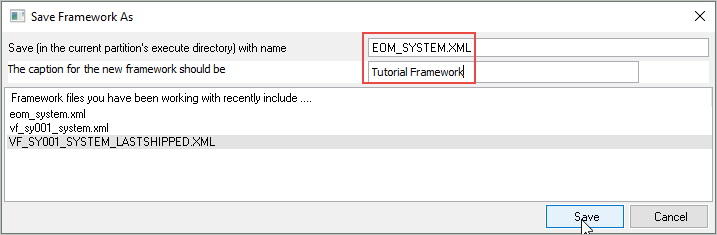
- フレームワークを保存します。提供されているフレームワーク内に自分のアプリケーションを作成しないようにしてください。次のアップグレードやインストール時に置換されてしまいます。