Page History
[ |../../index.htm#lansa/lansa048_1245.htm]
Visual LANSA フレームワーク ガイド > チュートリアル > VLF-WIN アプリケーションのチュートリアル > VLF001 - HRアプリケーションの定義 > ステップ 4. 製品情報コマンドの実行
...
このステップでは、アプリケーションおよびアプリケーションで現在使用可能な唯一のコマンド (製品情報...) を実行します。
1. iiiHR アプリケーションを選択し、右クリックしてください。
!worddavaf485e25f57cd86bb5b0fc63f3f1b1cc.png|height=32,width=32!
2. ポップアップ・メニューから \[製品情報\] コマンドを選択します。iiiHR アプリケーションの製品情報が表示されます。
!worddavaf485e25f57cd86bb5b0fc63f3f1b1cc.png|height=32,width=32!
3. \[OK\] をクリックします。
4. 次に、メイン・メニュー・バーのヘルプメニューから、製品情報.コマンドを起動してみましょう。再び、iiiHR アプリケーションの製品情報が表示されます。
5. ダイアログの \[技術サポート\] ボタンをクリックすると、先程指定した Web ページが表示されます。
!worddavaf485e25f57cd86bb5b0fc63f3f1b1cc.png|height=32,width=32!
6. Web ページを閉じます。
7. \[OK\] をクリックするとダイアログが閉じます。
[ !worddavaf485e25f57cd86bb5b0fc63f3f1b1cc.png|height=32,width=32! |../../index.htm#lansa/lansa048_1245.htm]を実行します。 Wiki Markup
- iiiHR アプリケーションを選択し、右クリックしてください。
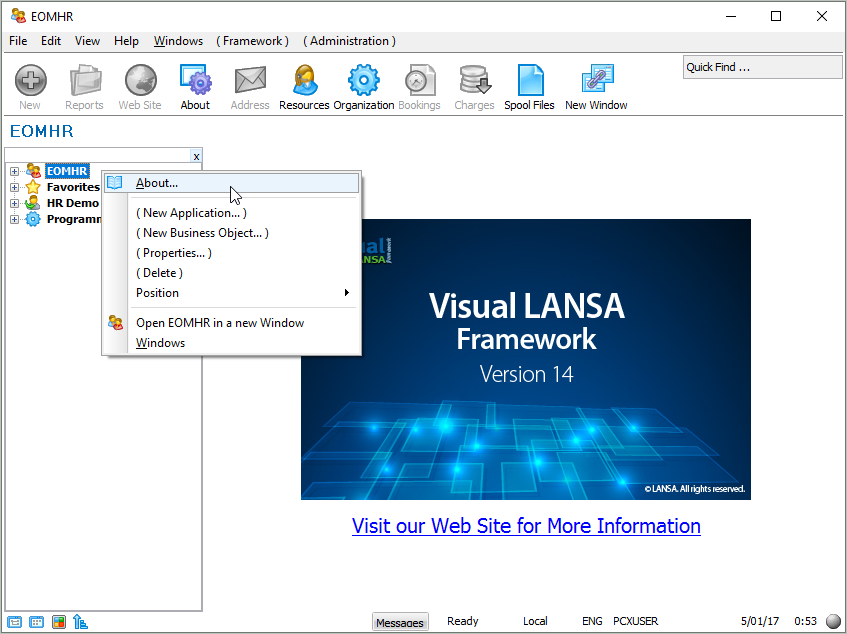
- ポップアップ・メニューから [製品情報] コマンドを選択します。iiiHR アプリケーションの製品情報が表示されます。
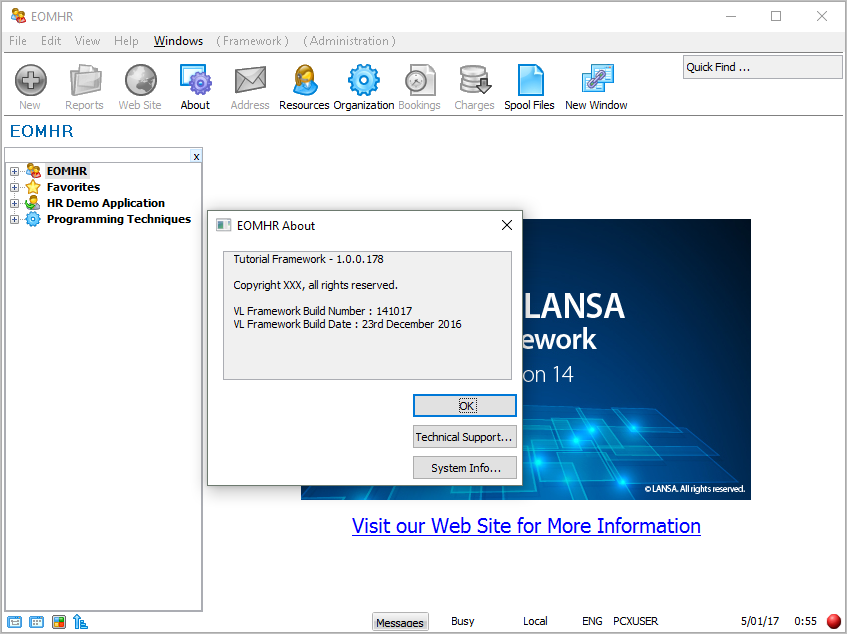
- [OK] をクリックします。
- 次に、メイン・メニュー・バーのヘルプメニューから、製品情報.コマンドを起動してみましょう。再び、iiiHR アプリケーションの製品情報が表示されます。
- ダイアログの [技術サポート] ボタンをクリックすると、先程指定した Web ページが表示されます。
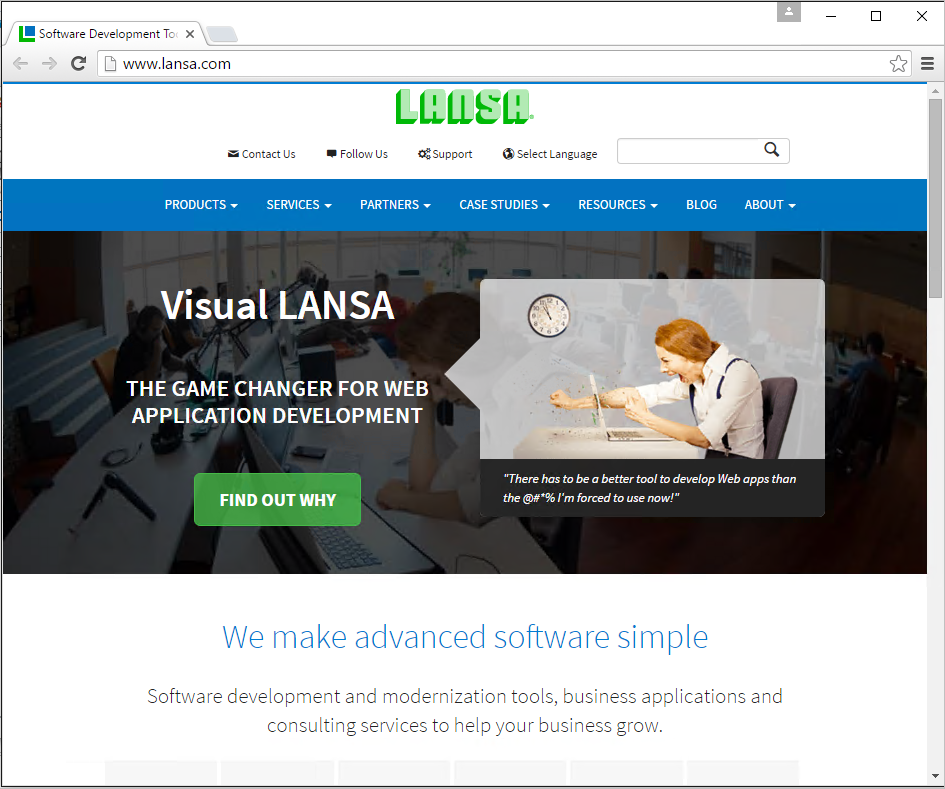
- Web ページを閉じます。
- [OK] をクリックするとダイアログが閉じます。


