Page History
このステップでは、ビジネス・オブジェクトを定義します。
- iiiHR アプリケーションを選択してください。
- アプリケーションで右クリックしてポップアップ・メニューを表示し、[ビジネス オブジェクトの作成] オプションを選択します。
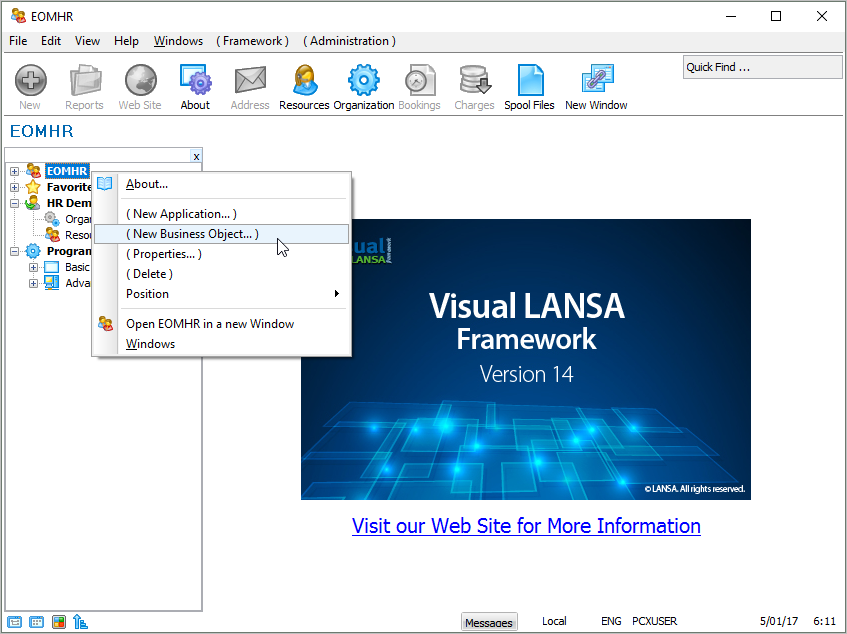
インスタント・プロトタイピング・アシスタントを使用するかどうかを尋ねるダイアログが表示されます。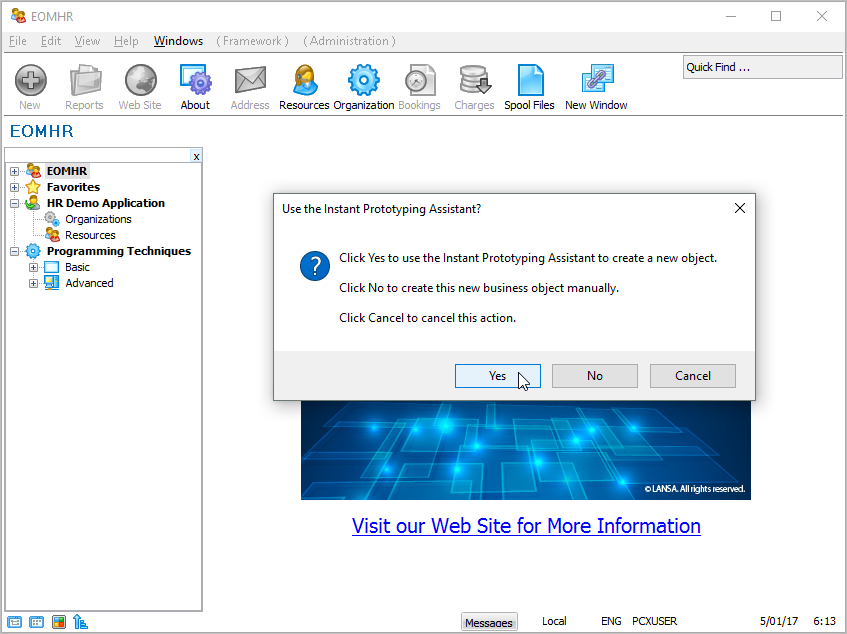
インスタント・プロトタイピング・アシスタントを使用すると、すべてのアプリケーション、そのアプリケーション内のビジネス・オブジェクト、および各ビジネス・オブジェクトで使用されるコマンドを含むアプリケーション構造全体を定義することができます。 常にすべて手動で追加することができますが、プロトタイプの作成を開始する場合は、この方法を使用する方がはるかにすばやく結果を得ることができます。 - [はい] ボタンをクリックします。[インスタント プロトタイピング アシスタント] ウィンドウが表示されます。
- [メインビジネスオブジェクト] として、"社員" および "統計レポート" を入力します。これらは iiiHR アプリケーションの一部となります。 各ビジネス・オブジェクトはカンマで区切って入力します。
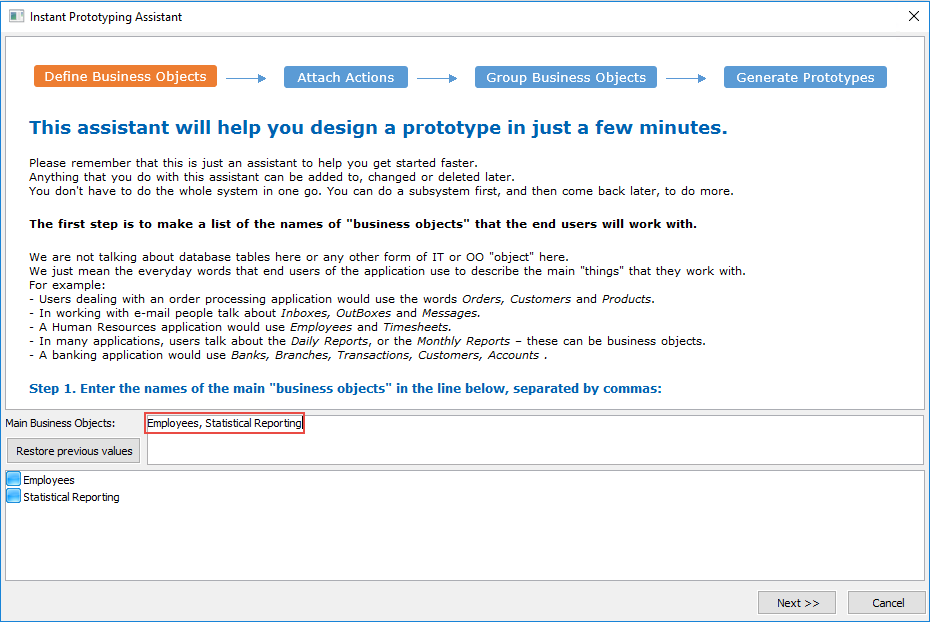
- [次へ] ボタンをクリックします。
[  |../../index.htm#lansa/lansa048_1260.htm]
Visual LANSA フレームワーク ガイド > チュートリアル > VLF-WIN アプリケーションのチュートリアル > VLF002 - ビジネス・オブジェクトの定義 > ステップ 2. ビジネス・オブジェクトの作成
...