Page History
- "社員" ビジネス・オブジェクトを選択してください。
- 右クリックするとポップアップ・メニューが現れます。
[  |../../index.htm#lansa/lansa048_1285.htm]
Visual LANSA フレームワーク ガイド > チュートリアル > VLF-WIN アプリケーションのチュートリアル > VLF003 - フィルターのプロトタイプ作成 > ステップ 1. 社員の名前検索フィルターの定義
...
- (プロパティ...)
...
- を選択してください。
- [フィルター
...
- ]
...
- タブを選択します。"社員"
...
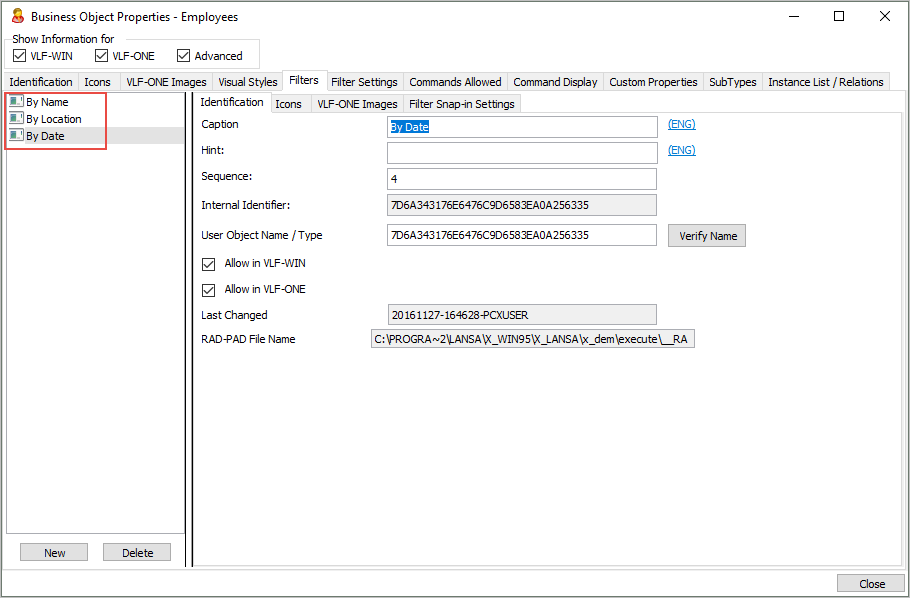
- には始めからフィルターが定義されています。
(始めから定義されているフィルターの順番は、システムで定義されている他のオブジェクトによって異なります。番号は関係ありません。)
...
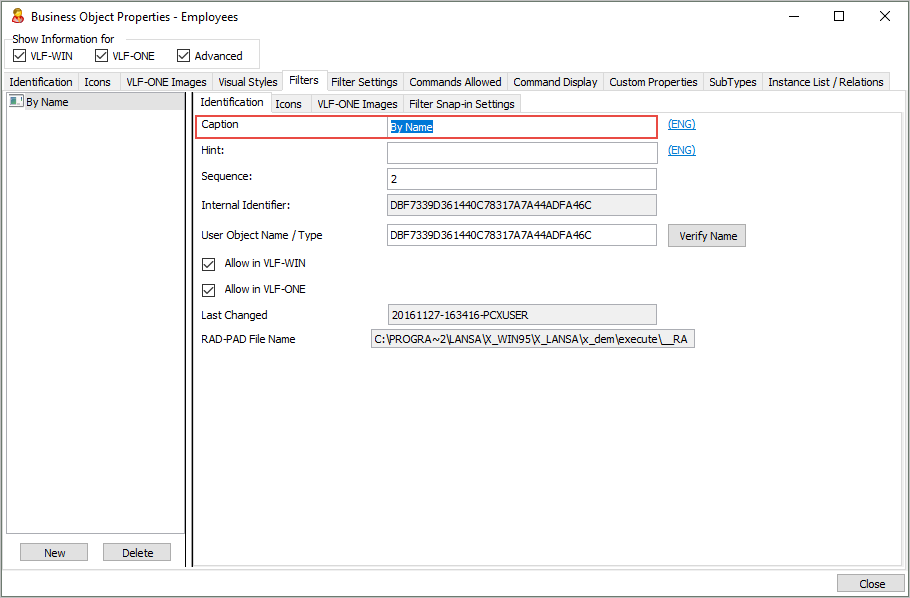
- フィルターの [キャプション
...
- ]
...
- に
...
- 名前
...
- と入力してください。
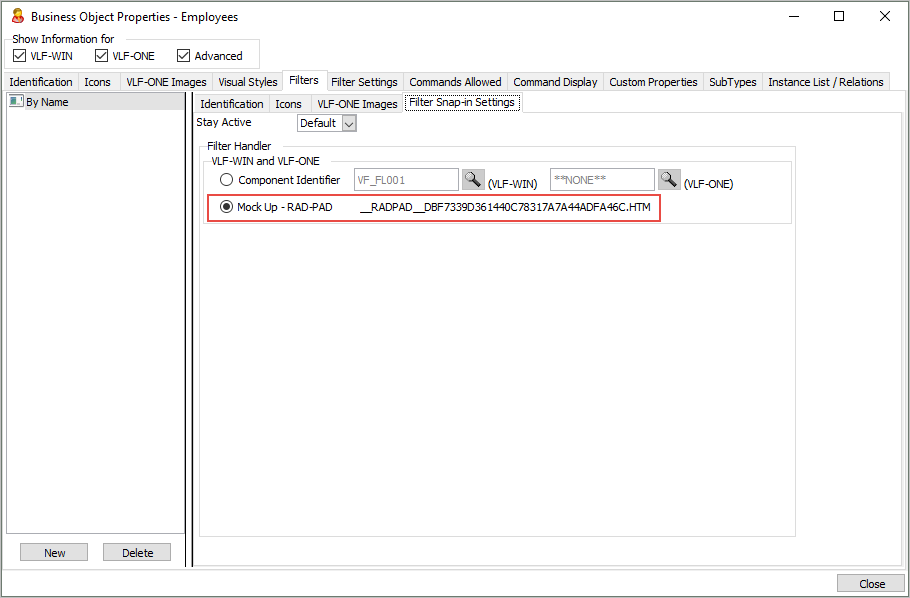
- [フィルター登録の設定] タブを表示します。
- フィルター・タイプ モックアップ RAD-PAD が選択されていることを確認します。この RAD-PAD フィルターを使って、プロトタイプができます。
- [新規作成] ボタンをクリックして新しいフィルターを作成し、この2番目のフィルターの [キャプション] に 配属 と入力してください。
- [作成] ボタンをクリックしてもう 1 つ新しいフィルターを作成し、この 3 番目のフィルターの [キャプション]に 日付 と入力してください。
- それ以外の値は省略値のままで構いません。