Page History
[  |../../index.htm#lansa/lansa048_1345.htm]
Visual LANSA フレームワーク ガイド > チュートリアル > VLF-WIN アプリケーションのチュートリアル > VLF004 - コマンドのプロトタイプ作成 > ステップ 5. "統計レポート" のコマンドを定義
...
"統計レポート"
...
Wiki Markup
- "統計レポート"
...
- ビジネス・オブジェクトをダブルクリックして、そのプロパティを表示します。
...
- [使用可能コマンド
...
- ] タブをクリックします。「ステップ 3. ビジネス・オブジェクトのコマンドの指定」で定義した 2 つのコマンド週報と月報が使用可能になっています。
- 両方のコマンドをビジネス・オブジェクトのコマンドにします。フレームワーク再起動のメッセージが表示されたら、[閉じる] をクリックしてください。
- 右下にある [コマンドの定義] ボタンをクリックします。
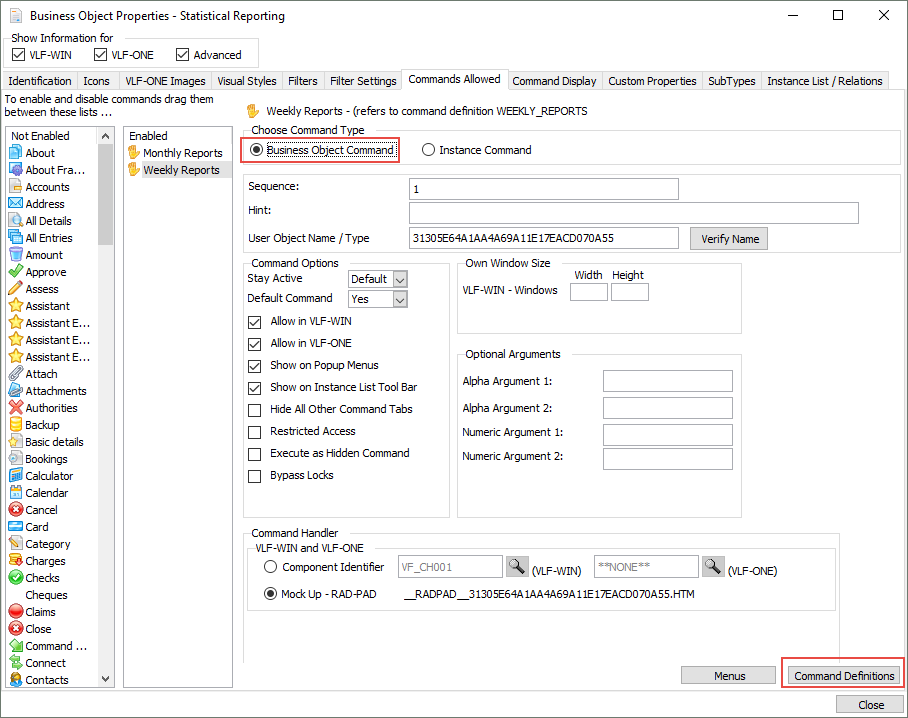
[コマンド] のダイアログ・ボックスが表示されます。このダイアログ・ボックスは、フレームワークで定義された各コマンドについて高レベルの定義を設定するのに使用します。これらの定義は、そのコマンドを使用するすべてのビジネス・オブジェクトで共有されます。 - 左側のリストから [週報] コマンドを選択します。
- [ツールバーとメニュー] タブに切り替えてください。
- [週報] コマンドを選択し、[メニュー表示] リストから [ツール] を選択して、このコマンドを [ツール] メニューに追加します。
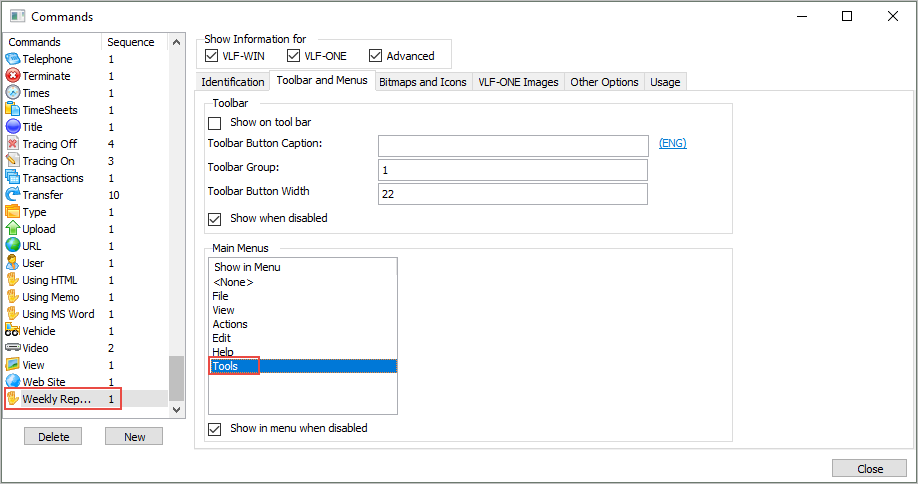
- 同様にして、[月報] コマンドを [ツール] メニューに追加します。
- [使用方法] タブをクリックして、このコマンドを使用するビジネス・オブジェクトを確認します。
- 左側のリストから [詳細] コマンドを選択します。このコマンドは、"社員"ビジネス・オブジェクトをはじめとする多数のビジネス・オブジェクトで使用されることに注意してください。
- [コマンド] ダイアログボックスを閉じてください。