Page History
[  |../../index.htm#lansa/lansa048_1390.htm]
Visual LANSA フレームワーク ガイド > チュートリアル > VLF-WIN アプリケーションのチュートリアル > VLF006WIN - 実際の Windows フィルターのスナップイン > ステップ 1. 実際の"名前"フィルターを作成
...
Wiki Markup
このチュートリアルで使用するインスタントリストは社員番号と姓のフィールドが表示されています。自身の"社員"ビジネス・オブジェクトの定義がこれと一致することを確認してください (社員のプロパティのインスタントリスト・タブから社員名の列を削除できます)。 1. \
- [名前
...
- ]
...
- フィルターの
...
- [コード
...
- ウィザード
...
- ]
...
- ボタンをクリックします。
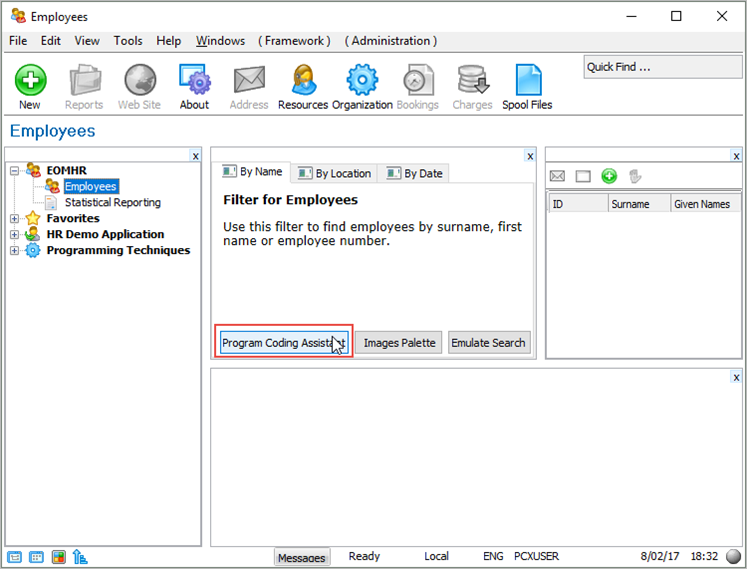
[コード ウィザード] ウィンドウが表示されます。このウィンドウを使用すると、フィルター、インスタントリストおよびコマンド・ハンドラーにプラグインできる各種コンポーネントを作成できます。 フレームワークの初心者は、コード ウィザードを使用することを強くお勧めします。
最初は、実行可能なコンポーネントを生成するフィルター (CRUD フィルター (Create/Read/Update/Delete)、もしくはフィルターとインスタントリストなど)
...
- を使用することがほとんどでしょう。 慣れてくると、スケルトン・フィルターのみを使用したり、作成したいフィルターに類似するフィルターをコピーするだけになるでしょう。
- 英語以外のシステムを使用している場合、左上のツリー表示の [フレームワーク
...
- ->
...
- チュートリアル・フレームワーク
...
- ]
...
- をクリックします。下側に
...
- [コード生成オプションの設定
...
- ]
...
- が現れます。この設定オプションでは、好みのオプション設定ができます。
- 左上のリストで、iii HR アプリケーションを選択し、次に [名前
...
- ]
...
- フィルターを選択します。
- 生成するコードのタイプとして、[フィルターとインスタントリスト
...
- ]
...
- を選択します。
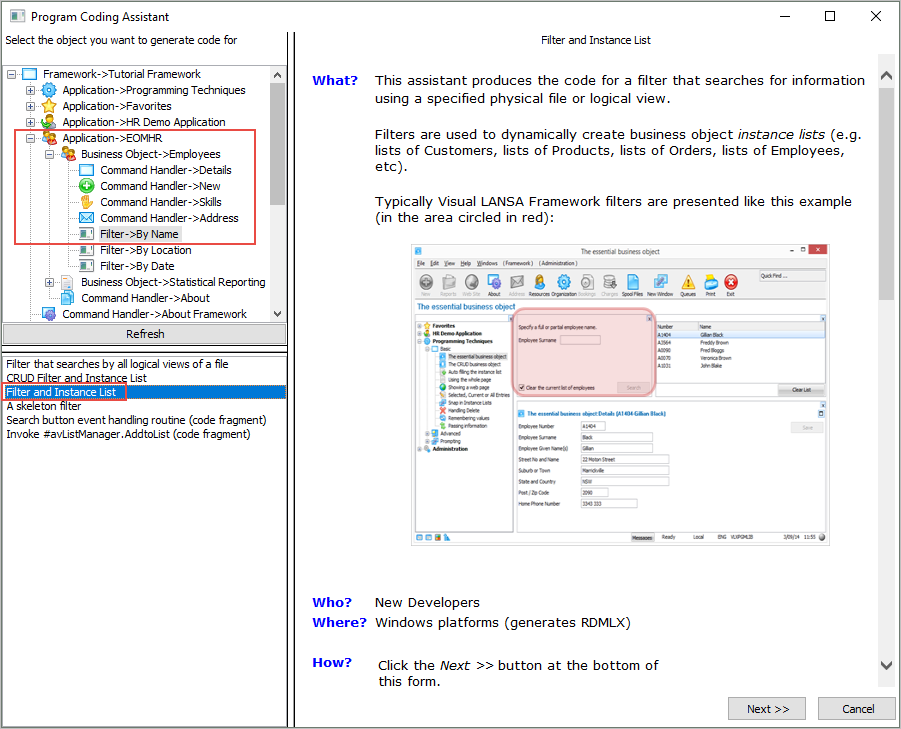
- [次へ] ボタンをクリックします。
- 次のページで、[このビジネスオブジェクトに一番近い物理ファイル] として XEMPLOYEE を指定します。
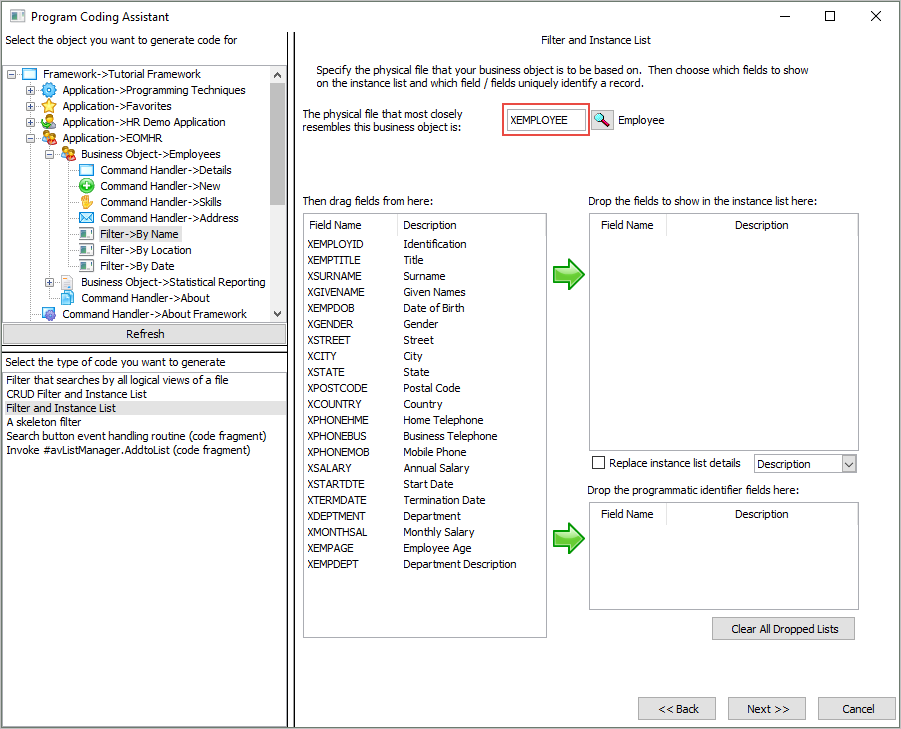
次にインスタントリストに表示するフィールドとレコードを識別するフィールドを指定します。 - XEMPLOYID、XSURNAME、XGIVENAME のフィールドをインスタントリストに表示するフィールドのリストにドラッグします。
- 識別フィールドのリストに XEMPLOYID フィールドをドラッグします。
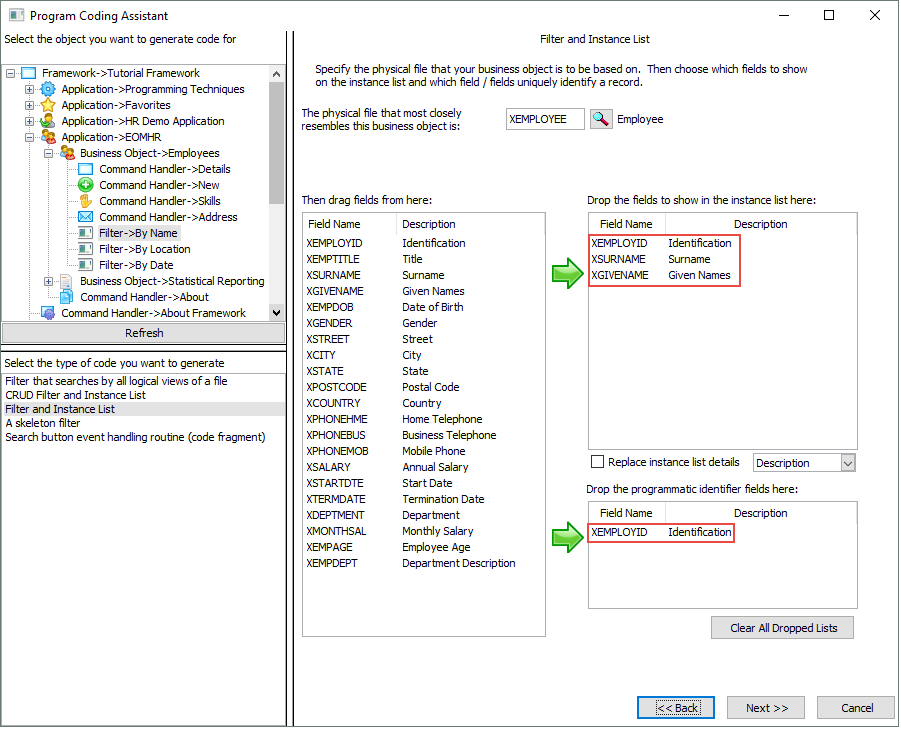
- [次へ] ボタンをクリックします。
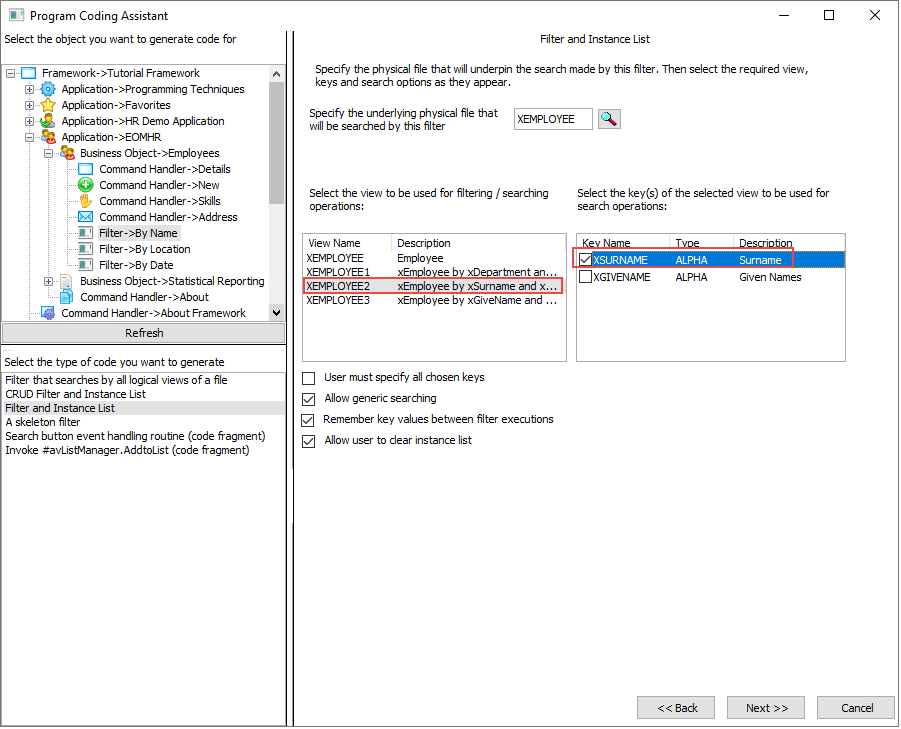
- 次のページで、フィルタ-/検索に使用するビューとして XEMPLOYEE2 を指定します。これは、キーが XSURNAME と XGIVENAME フィールドの XEMPLOYEE テーブルの論理ビューです。
作成するフィルターごとに適切なインデックスが必要になることに注意してください。 すべてのフィルターを実装する前に、データ・モデルを検証し、すべてのインデックスが存在することを確認します。 これにより、プロトタイプ実装のプロセスを迅速に行うことができます。 - [検索実行に使用するビューのキー] としてXSURNAME フィールドを選択し、[総称検索を許可] のオプションが選択されていることを確認します。
- [次へ] ボタンをクリックします。このページのオプションは無視してください。
- [コード生成] ボタンをクリックします。
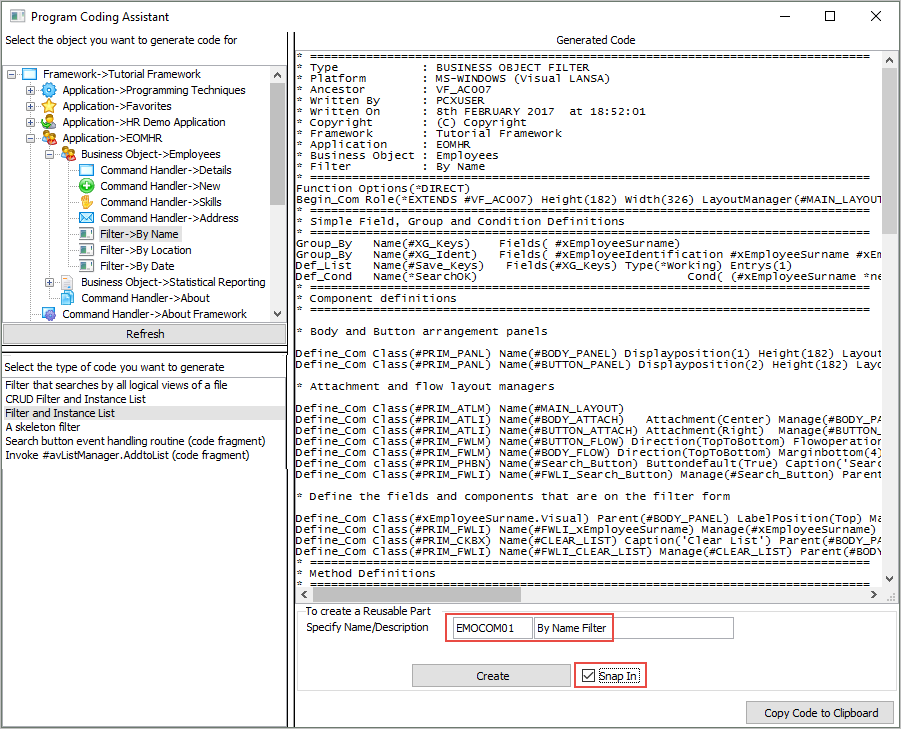
次のページ、[生成されたソースコード] にフィルターのソース・コードが表示されます。ここで、このコードを含むコンポーネントを作成する必要があります。 - 実際のフィルター名としてiiiCOM01を、説明には名前フィルターを指定します(ここで iii は入力者のイニシャルです。Visual LANSA の非ライセンス版または試行版を使っている場合は、DEMCOMnn の形式にする必要があります)。
- [スナップイン ] のオプションを選択すると、フレームワークのフィルターが自動的にコンパイル、スナップインされます。[作成] ボタンをクリックして、コンポーネントを作成します。
しばらくすると、フィルターがコンパイルされ、フレームワークにスナップインされたことを伝えるメッセージが表示されます。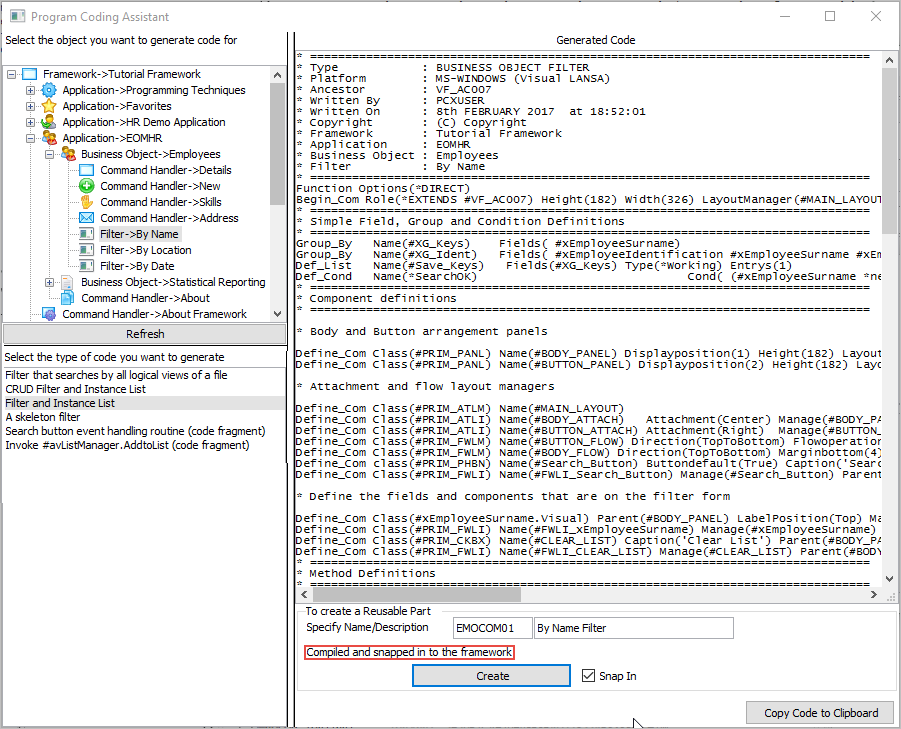
- [コード・ウィザード] を閉じます。