Page History
[  |../../index.htm#lansa/lansa048_1420.htm]
Visual LANSA フレームワーク ガイド > チュートリアル > VLF-WIN アプリケーションのチュートリアル > VLF007WIN - 実際の Windows コマンド・ハンドラーのスナップイン > ステップ 2. コマンド・ハンドラーのテスト
...
Wiki Markup
- フレームワークを表示します。
- iiiHR アプリケーションを選択し、"社員"
...
- オブジェクトをダブルクリックして、このオブジェクトのプロパティを表示します。
- 表示されたプロパティ ・ダイアログで、[使用可能コマンド
...
- ]
...
- タブをクリックします。
...
- [詳細
...
- ]
...
- コマンドを選択します。
- この再利用可能パーツが [コマンド・ハンドラー
...
- ]
...
- のグループ・ボックスの
...
- [コンポーネント
...
- ID
...
- ]
...
- プロパティに対して指定されていることに注意してください。
...
- フィルターのコマンド・ハンドラーは名前ではなく、コンポーネント IDを使って指定されることを覚えておくことが大切です。
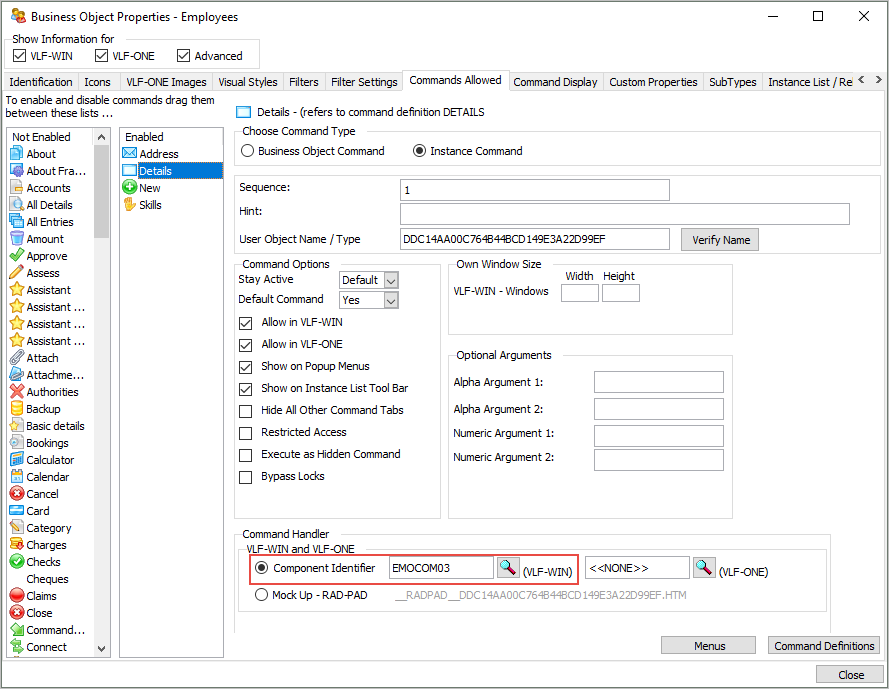
- "社員"
...
- プロパティを閉じます。iiiHR
...
- アプリケーションを選択し、"社員"
...
- ビジネス・オブジェクトを選択してください。
...
- [検索
...
- ]
...
- ボタンをクリックしてインスタンスリストにデータを埋めていきます。次にインスタンスリストのいずれかのアイテムを選択して、インスタンス・コマンドが前面に来るようにします。
- これで詳細のコマンド・ハンドラーがフレームワークに組み込まれ、実行できるようになりました。
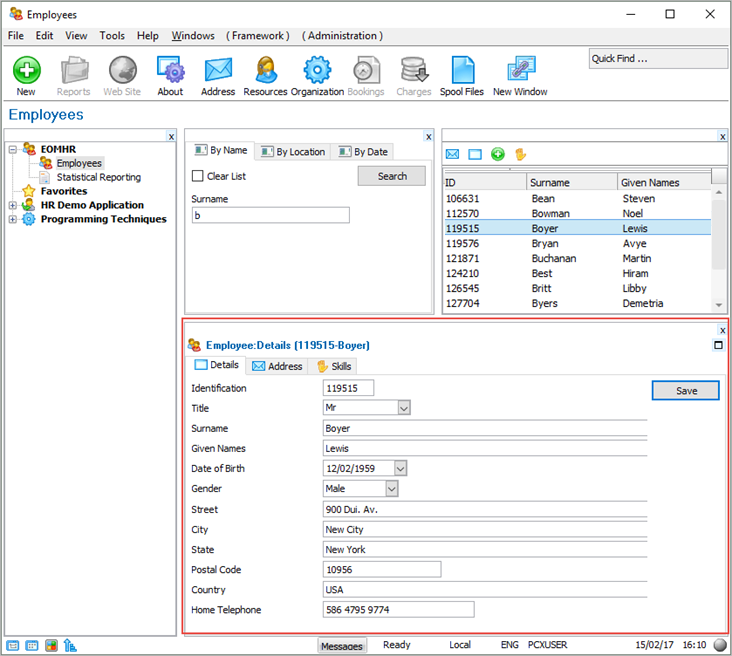
適切に配列されていないフィールドがある場合、フィールドの MarginLeft プロパティを調整することで配置を修正できます。 - 社員の詳細に変更を加え、保存してください。