Page History
[  |../../index.htm#lansa/vlftutorials_0080.htm]
Visual LANSA フレームワーク ガイド > チュートリアル > VLF-WIN アプリケーションのチュートリアル > VLF011WIN - 親子インスタントリストの作成 > ステップ 2. 親子関係の確立
...
Wiki Markup
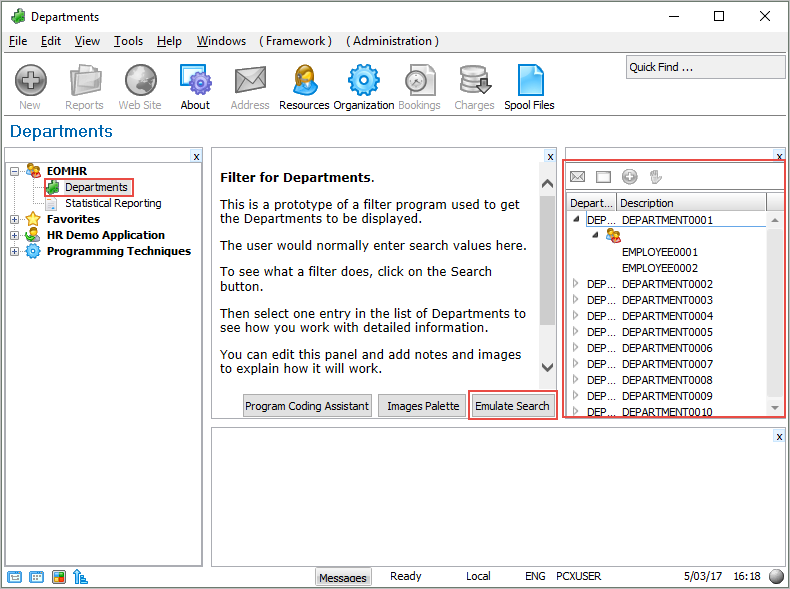
- "部門"
...
- オブジェクトのプロパティを表示します。ページ上部の
...
- [アドバンス
...
- ] のチェックボッックスにチェックマークが入っていることを確認します。
- [リレーションシップ
...
- ]
...
- タブをクリックします。
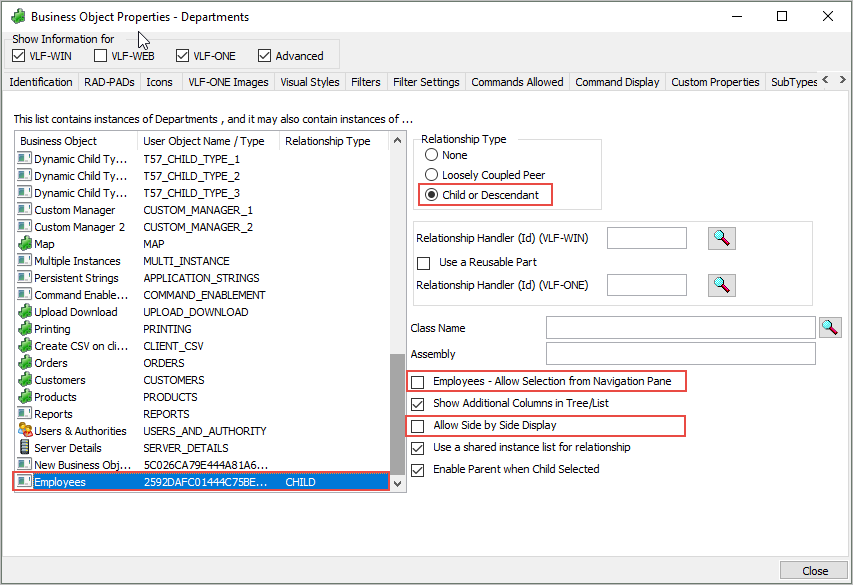
- リストをスクロールして、"社員"
...
- ビジネス・オブジェクトを選択してください。
- 右側にある [リレーションシップ
...
- タイプ
...
- ]
...
- グループ・ボックスで、
...
- [子または孫
...
- ]
...
- ラジオ・ボタンを選択します。
...
- [メニューからの選択を可能にする
...
- ]
...
- チェックボックスのチェックを外します。
...
- [並列表示を可能にする
...
- ]
...
- チェックボックスのチェックを外します。
- 表示されるメッセージでは [閉じる
...
- ]
...
- ボタンをクリックします。
- [閉じる] ボタンをクリックします。
- フレームワークを保存して再起動します。
- "部門" ビジネス・オブジェクトを選択し、モックアップ・フィルターで [検索] ボタンをクリックします。インスタンスリストで部門のいずれか 1 つを展開します。エミュレートされたデータにその子ビジネス・オブジェクト "社員" が表示されているのを確認します。