Page History
[  |../../index.htm#lansa/vlftutorials_0115.htm]
Visual LANSA フレームワーク ガイド > チュートリアル > VLF-WIN アプリケーションのチュートリアル > VLF012WIN - 切り替えサービスおよび仮想クリップボードを使用したナビゲーション制御 > ステップ 2. "部門" の "詳細" コマンド・ハンドラーを作成
...
Wiki Markup
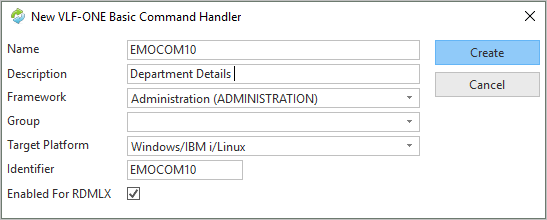
- パネル・タイプの再利用パーツを作成します。コマンド・ハンドラー名として iiiCOM10、説明に部門の詳細と指定します(ここで
...
- iii
...
- は入力者のイニシャルです。Visual
...
- LANSA
...
- の非ライセンス版または試行版を使っている場合は、iii
...
- の部分を
...
- DEM
...
- とする必要があります)。ターゲット・プラットフォームを
...
- Windows/IBM
...
- i/Linux
...
- にします。
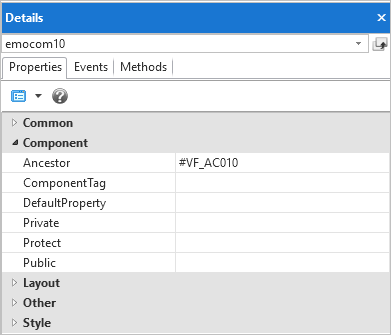
- コンポーネントの [詳細] タブをクリックし、[Ancestor] は VF_AC010 にします。
最初に、コマンド・ハンドラー上のコントロールの配置を制御するレイアウト・マネージャをコマンド・ハンドラーに追加します。 - エディターの [レイアウト] リボンを表示させます。
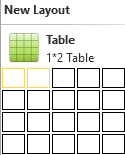
- テーブル・レイアウト・マネージャでこの再利用可能パーツ に 1 行、2 列を追加します。
- 左の列を広くします。
コマンド・ハンドラーは、次のようになります。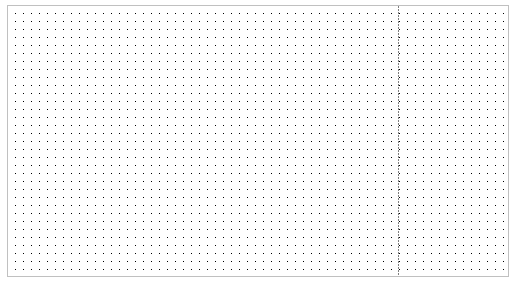
- [コントロール] タブを表示します。
- グリッド・コントロールを左の列にドラッグ・アンド・ドロップします。
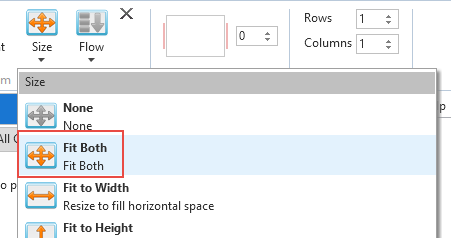
- [レイアウト] リボンを選択して、グリッドのサイズを [両方に合わせる] にします。
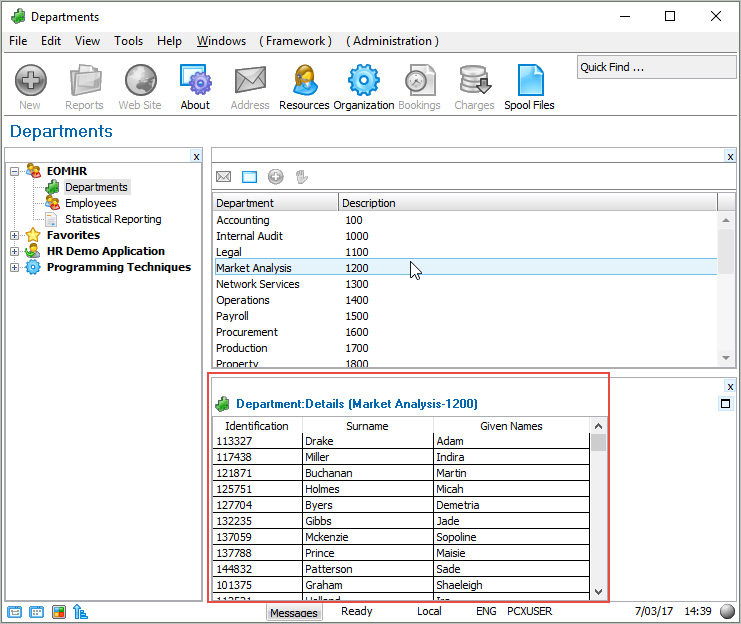
これで、フレームワークの残りが自動的にサイズ調整されるコマンド・ハンドラーが作成されました。例えば次のようになります。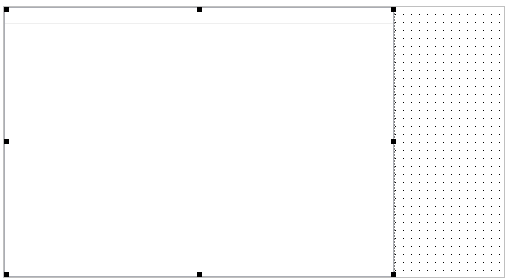
- リポジトリ内の xEmployee テーブルを表示し、展開します。
- フィールド xEmployeeIdentification、xEmployeeSurname、XEmployeeGivename をリストにドラッグします。
- 名前の列見出しをクリックして、選択します。[詳細] タブでこのコンポーネントのプロパティを展開して、WidthType を Remainder にします。
- グリッドの SelectionStyle を WholeRow に設定します。
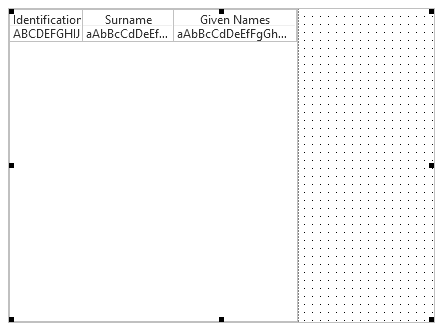
これで、コマンド・ハンドラーに社員グリッドを生成するコードを記述できます。 - uExecute メソッドを追加します。このメソッドはコマンド・ハンドラーに関連付けられているフレームワーク・コマンドをユーザーが実行すると常に呼び出されます。
Mthroutine Name(uExecute) Options(*REDEFINE)
...
Endroutine
uExecute メソッドで次のことを行います。- GetCurrentInstance メソッドを使用して現在の部門と課を取得します。
Invoke #avListManager.GetCurrentInstance AKey1(#DEPTMENT) AKey2(#SECTION)
...
- 社員グリッドをクリアします。
Clr_list #Grid1
...
- 最後に、xEmployeeByDepartment インデックスからこの部門に所属する社員を選択し、グリッドに追加します。
Select Fields(#xEmployeeIdentification #xEmployeeSurname #xEmployeeGivenNames) From_File(xEmployeeByDepartment) With_Key(#xDepartmentCode) Nbr_Keys(*Compute) Generic(*yes)
...
Add_Entry To_List(#Grid1)
...
Endselect
これで、コードは以下のようになります。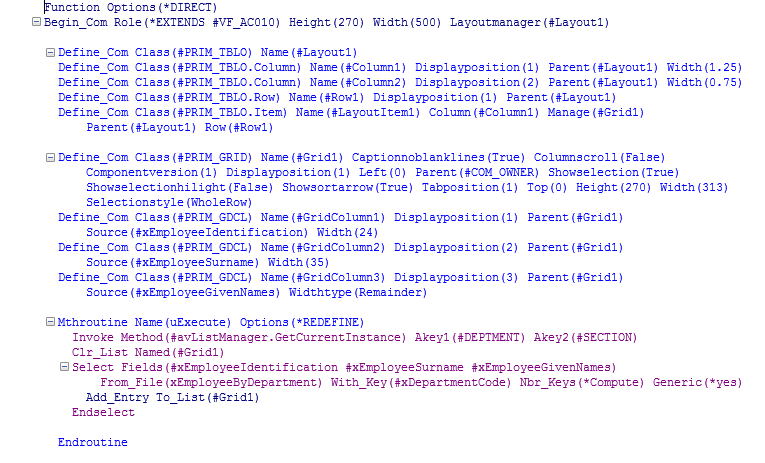
- このコマンド・ハンドラーをコンパイルします。
- "部門"
...
- オブジェクトのプロパティを表示して、
...
- [使用可能コマンド
...
- ]
...
- タブで
...
- "部門"
...
- ビジネス・オブジェクトの詳細コマンドのコマンド・ハンドラーをその識別子を使ってスナップします。

- コマンド・ハンドラーをテストします。