Page History
このステップでは、フィルターにトレース・ステートメントをさらに 2 つ追加します。
1 つ目のトレース・ステートメントは、姓フィールドでどのキーが押されたのかを表示します。2 つ目のステートメントは、いつ EMPLOYEE_CHANGED イベントが通知されて社員番号が渡されたのかを表示します。
- EVTROUTINE
[  |../../index.htm#lansa/vlftutorials_0170.htm]
Visual LANSA フレームワーク ガイド > チュートリアル > VLF-WIN アプリケーションのチュートリアル > VLF014WIN - デバッグ/トレース > ステップ 2. トレースのステートメントをさらに追加
...
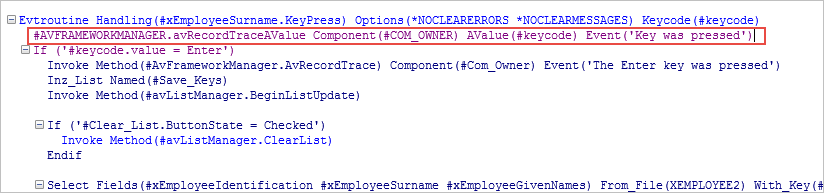
- HANDLING(#xEmployeeSurname.KeyPress) イベントの直後に次のステートメントを追加し、押されたキーの値がトレースされるようにします。
...
#AVFRAMEWORKMANAGER.avRecordTraceAValue Component(#COM_OWNER) AValue(#keycode) Event('Key was pressed')
...
- #Com_Owner.avEvent
...
- を処理するイベント・ルーチンを探し、次のステートメントを追加し、EMPLOYEE_CHANGED イベントの起動がトレースされ、そのイベントから渡される社員番号が表示されるようにします。
...
#AVFRAMEWORKMANAGER.avRecordTraceAValue Component(#COM_OWNER) AValue(#xEmployeeIdentification) Event(EMPLOYEE_CHANGED)
...

- フィルターをコンパイルします。
- フレームワークを起動し、iiiHR アプリケーションを展開します。
- [フレームワーク] メニューを使用して、アプリケーション・レベルのトレースをオンにします。
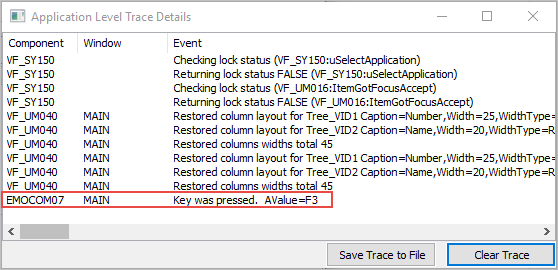
- フォーカスをミニ・フィルターに移動し、F3 を押します。トレース・ウィンドウに、キーが押されたことが表示されます。
- 次に、フィルターを使用して複数の社員を選択し、さらに社員を 1 人選択して社員情報コマンド・ハンドラーを表示します。
- 社員情報の 1 つを変更し、[保存] ボタンをクリックします。
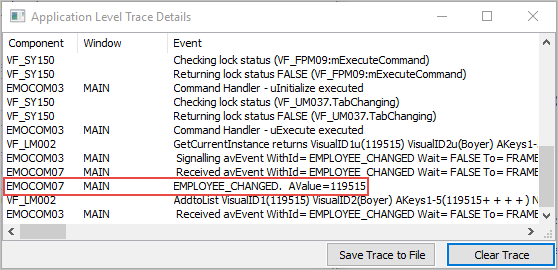
- EMPLOYEE_CHANGED イベントと社員番号がトレースに表示されることに注目してください。
- フレームワークを閉じます。