Versions Compared

Key

  • This line was added.
  • This line was removed.
  • Formatting was changed.

Image Added


リモート・サーバー パスワード変更を有効にするには、フレームワークのプロパティで  [ユーザー管理設定]  タブの [リモートサーバーのパスワード変更を許可] オプションにチェックマークを入れる必要があります。
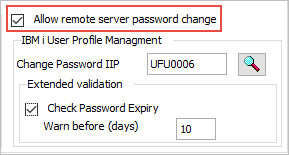
Image Added

パスワード変更が有効な状態で、 ホスト・サーバー名または IP アドレスが指定されている場合、ログオン画面には以下のような [ パスワード変更] ボタンが表示されます。
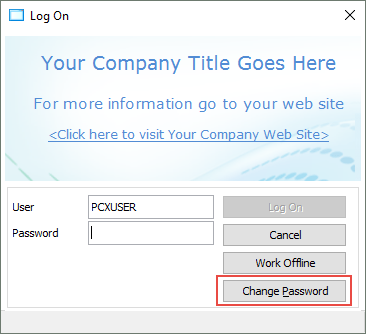
Image Added

[パスワード変更] ボタンをクリックすると、[ パスワードの変更] ダイアログが表示されます。
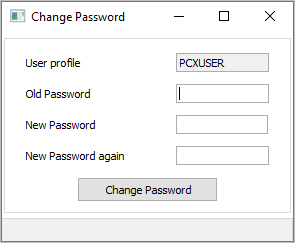
Image Added

新旧のパスワードを入力し、[パスワードの変更] ボタンを押します。パスワード変更が成功したかどうかのメッセージが表示されます。

[ Image Removed |../../index.htm#lansa/lansa048_5790.htm]
Visual LANSA フレームワーク ガイド > アドバンスド・トピック > ユーザー、グループおよびセキュリティ > ユーザー・プロファイルの管理オプション > リモートサーバーのパスワード変更を許可 > VLF-WIN の リモート・サーバー パスワード変更

...

Wiki Markup!worddavaf485e25f57cd86bb5b0fc63f3f1b1cc.png|height=32,width=32! リモート・サーバー パスワード変更を有効にするには、フレームワークのプロパティで \[[<span style="color: #0000ee"><span style="text-decoration: underline; ">ユーザー管理設定</span></span>|vlf2275.htm#vlf2275]\] タブの \[[<span style="color: #0000ee"><span style="text-decoration: underline; ">リモートサーバーのパスワード変更を許可</span></span>|lansa048_5635.htm#lansa048_5635]\] オプションにチェックマークを入れる必要があります。 !worddavaf485e25f57cd86bb5b0fc63f3f1b1cc.png|height=32,width=32! パスワード変更が有効な状態で、 ホスト・サーバー名または IP アドレスが指定されている場合、ログオン画面には以下のような \[ パスワード変更\] ボタンが表示されます。 !worddavaf485e25f57cd86bb5b0fc63f3f1b1cc.png|height=32,width=32! \[パスワード変更\] ボタンをクリックすると、\[ パスワードの変更\] ダイアログが表示されます。 !worddavaf485e25f57cd86bb5b0fc63f3f1b1cc.png|height=32,width=32! 新旧のパスワードを入力し、\[パスワードの変更\] ボタンを押します。パスワード変更が成功したかどうかのメッセージが表示されます。   [ !worddavaf485e25f57cd86bb5b0fc63f3f1b1cc.png|height=32,width=32! |../../index.htm#lansa/lansa048_5790.htm]