Page History
[  |../../index.htm#lansa/vlf2230.htm]
Visual LANSA フレームワーク ガイド > 定義 > プロパティ > ウィンドウのサイズ
...
コマンド・ウィンドウ (「オブジェクトコマンドの表示」を参照) に表示されるコマンドについては、そのコマンド・ウィンドウのデフォルトの高さと幅を指定することができます。
Windows コンテキストと Web ブラウザ・コンテキストには別々の値を設定できます。 ブラウザ・コンテキストには別々の値を設定できます。 すべての値はピクセルで指定します。
すべての値はピクセルで指定します。
サイズの値を指定しない場合(またはゼロに設定した場合)は、フレームワークが自動的に適切な値を指定します。 は、フレームワークが自動的に適切な値を指定します。
指定したサイズの値は、指定したコマンドのコマンド・ウィンドウが表示される最初の1回だけ適用されます。サイン・オンしたセッションで連続してコマンド・ウィンドウを再表示すると、最後に表示されたコマンド・ウィンドウのサイズになります(つまり、フレームワークは、サイン・オンしたセッションで各コマンドごとに表示されるコマンド・ウィンドウのサイズを保存します)。 Windowsアプリケーションでウィンドウのサイズを決めるには、コマンド・ウィンドウを実行し、必要なサイズにウィンドウを拡縮します。アプリケーションのデザイナーとして作業している場合は、現在のウィンドウ・サイズとレコードサイズボタンを使用できます。
Windowsアプリケーションでウィンドウのサイズを決めるには、コマンド・ウィンドウを実行し、必要なサイズにウィンドウを拡縮します。アプリケーションのデザイナーとして作業している場合は、現在のウィンドウ・サイズとレコードサイズボタンを使用できます。
例:
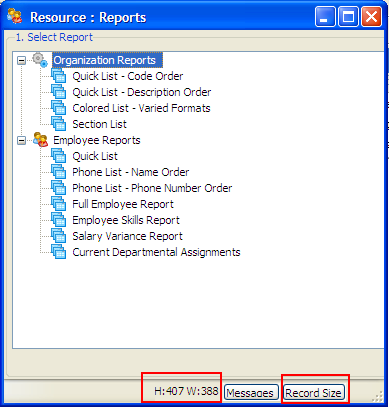
このコマンド・ウィンドウは、現在のウィンドウ・サイズを高さ427、幅563に表示します。 このコマンド・ウィンドウは、現在のウィンドウ・サイズを高さ427、幅563に表示します。
レコードサイズボタンをクリックし、現在実行中のコマンドの定義にサイズを更新します。このサンプルでは"社員"ビジネス・オブジェクトの"New"コマンドになります。 コマンドになります。
Web ブラウザ・アプリケーションでウィンドウ・サイズを決定するには、以下の方法で行います。
- Microsoft のペイントを起動し、小さいイメージを作成します(例: 10x10)。
- ブラウザ・フレームワーク・アプリケーションを実行し、対象のウィンドウを表示します。必要なサイズに拡縮します。
- Alt+Print Screen でウィンドウのイメージをクリップボードにコピーします。
- ウィンドウのイメージをペイントに貼り付けます。ペイントで現イメージを拡大します。
- ペイントで貼り付けたイメージの属性を確認します。これで貼り付けたイメージの正確な幅と高さがわかります。
...
このプロパティは \[[<span style="color: #0000ee"><span style="text-decoration: underline; ">使用可能コマンド</span></span>|vlf0315.htm#_Ref525528400]\] タブにあります。 [ !worddavaf485e25f57cd86bb5b0fc63f3f1b1cc.png|height=32,width=32! |../../index.htm#lansa/vlf2230.htm][使用可能コマンド] タブにあります。