Versions Compared

Key

  • This line was added.
  • This line was removed.
  • Formatting was changed.

タブのサイズを素早く変更


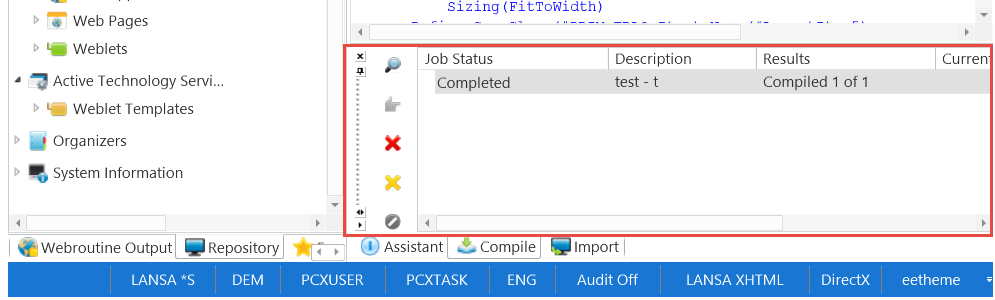
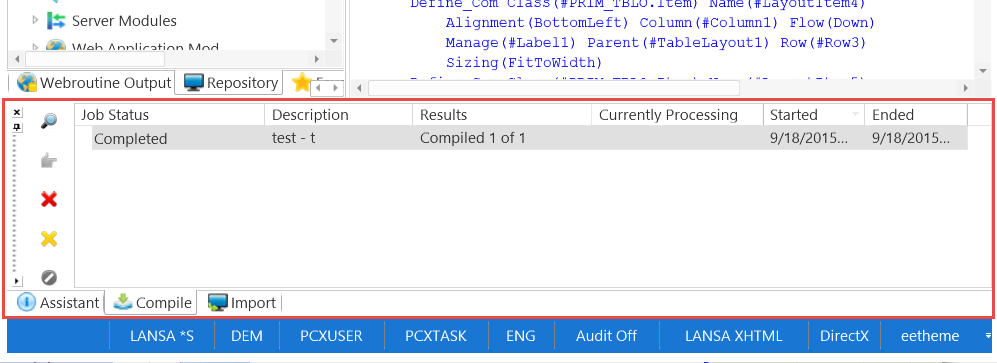
標準タブを使用している場合、ドッキング・バーの端にある小さな矢印を使って、作業中のタブを拡大することができます。
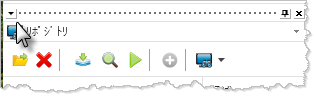
Image Added

 
この矢印ボタンを使用すると、以下のタブを

Image Added


IDE の幅全体を使うように変更することができます。

Image Added

このタブを元のサイズに戻す必要はありません。別の領域 (左ペインのタブなど) を拡大するだけで、自動的にデフォルトのサイズに戻ります。

ナビゲータ・スタイルのタブを使用している場合は、タイトル・バーを右クリックした後、以下に示すように、コンテキスト・メニューから [最大レイアウト] を選択すると、タブを拡大できます。
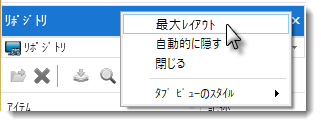
Image Added

[ Image Removed |../../index.htm#lansa/l4wusr01_1955.htm]
現在地:

...

Wiki Markup標準タブを使用している場合、ドッキング・バーの端にある小さな矢印を使って、作業中のタブを拡大することができます。 !worddavaf485e25f57cd86bb5b0fc63f3f1b1cc.png|height=32,width=32!   この矢印ボタンを使用すると、以下のタブを !worddavaf485e25f57cd86bb5b0fc63f3f1b1cc.png|height=32,width=32! IDE の幅全体を使うように変更することができます。 !worddavaf485e25f57cd86bb5b0fc63f3f1b1cc.png|height=32,width=32! このタブを元のサイズに戻す必要はありません。別の領域 (左ペインのタブなど) を拡大するだけで、自動的にデフォルトのサイズに戻ります。 ナビゲータ・スタイルのタブを使用している場合は、タイトル・バーを右クリックした後、以下に示すように、コンテキスト・メニューから \[最大レイアウト\] を選択すると、タブを拡大できます。 !worddavaf485e25f57cd86bb5b0fc63f3f1b1cc.png|height=32,width=32!   [ !worddavaf485e25f57cd86bb5b0fc63f3f1b1cc.png|height=32,width=32! |../../index.htm#lansa/l4wusr01_1955.htm]