Page History
[  |../../index.htm#lansa/l4wusr04_0410.htm]
現在地:
...
外部リソースの定義タブ
...
\[リポジトリ\]の \ [外部リソース\] をダブルクリックして、定義を開きます。 !worddavaf485e25f57cd86bb5b0fc63f3f1b1cc.png|height=32,width=32! \[定義\] タブ内の詳細情報は、以下のグループに分かれています。
...
をダブルクリックして、定義を開きます。
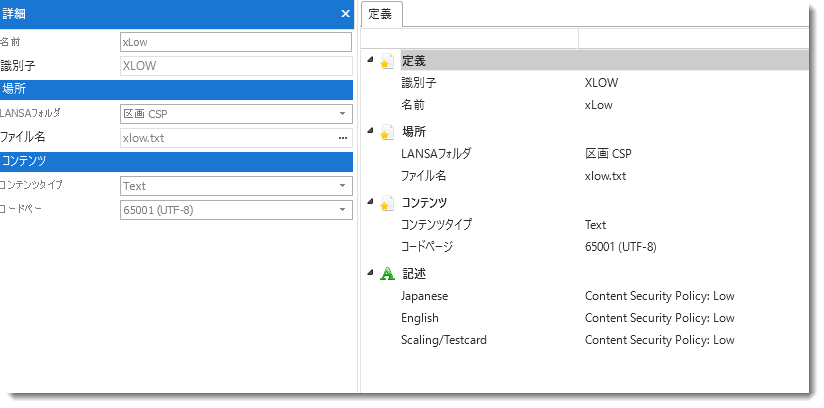
[定義] タブ内の詳細情報は、以下のグループに分かれています。
場所 | 外部リソースファイルの場所。既に分かっている、関連付けられたLANSA フォルダへのパスを指定するか、[なし] を選んでファイルを選択してください。最終的にそれらを共有もしくは配布できるようにしたいのであれば、指定の LANSA フォルダにファイルを登録するようにしてください。 |
|---|
]]></ac:plain-text-body></ac:structured-macro>
コンテンツ |
|---|
ファイルがバイナリかテキストかを示します。テキストファイルの場合、エンコーディングについても記述します。詳細については、『LANSA テクニカル |
リファレンスガイド』を参照してください。 | |
記述 | この外部リソースの複数言語による記述です。 |
|---|
外部リソースでは、以下のコマンドが使用できます。
抽出する |
|---|
| ディスク上のファイルをリポジトリに保存されているバージョンに置き換えます。 |
外部エディターでファイルを開く |
|---|

| このファイルのエディターを開くために、Windowsを使用します。 |
ファイルの場所に移動する |
|---|

| Windowsエクスプローラーを開き、ディスク上のファイルを表示します。 |

外部リソースの編集に関する注意:
外部リソースを LANSA エディターで開くと、リポジトリ定義を編集することになります。内容そのものを編集するには、外部エディターでファイルを開いてください。
外部エディターで変更を保存すると、ファイルが修正された Wiki Markup

そこで、[保存] をクリックすると、修正された内容を LANSA リポジトリに登録することができます。
あるいは、リポジトリに保存されているものとディスク上のバージョンとが異なっている場合、[抽出] を選んでディスク上の定義をリポジトリの定義に置換することもできます。
次のトピックも参照してください。
『LANSA テクニカル リファレンスガイド』の「外部リソース定義」