Page History
[  |../../index.htm#lansa/l4wusr01_0450.htm]
現在地:
...
2.9.3 テーブル列タブ
Wiki Markup
| Anchor | ||||
|---|---|---|---|---|
|
このビューでは、グループ化の展開表示と折り畳み表示により、列の表示/非表示を切り替えることができます。
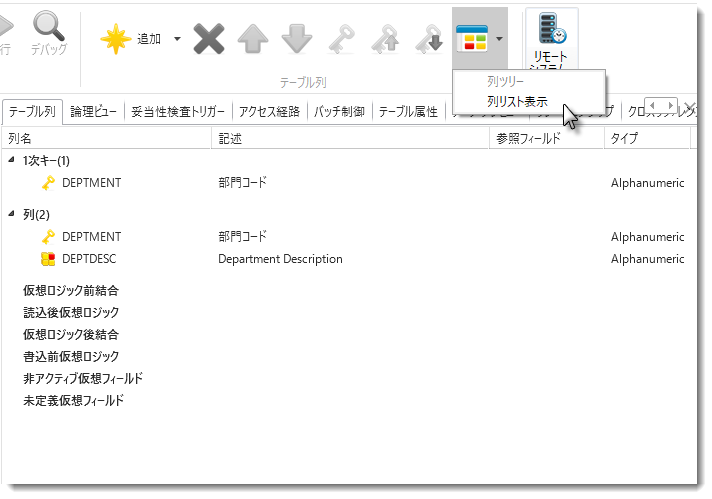
[ビュースタイルの選択] コマンドを使用して、表示をソート可能な [列リスト表示] に変更できます。
| Anchor | ||||
|---|---|---|---|---|
|
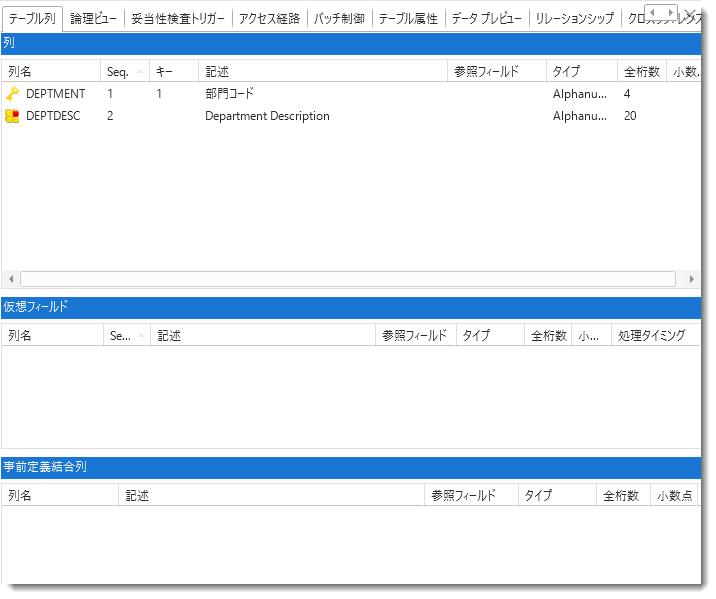
このビューでは、列を列見出しによってソートできます。また、リストのサイズを変更することもできます。
列コマンド
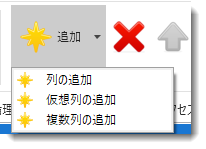
既存の列の追加 |
| [物理列の追加] オプションを使用して、リポジトリ定義の列をテーブルに追加します。詳細は、『LANSA テクニカル リファレンスガイド』の「テーブル内の実列」を参照してください。 |
|---|---|---|
既存の仮想列の追加 |
<ac:structured-macro ac:name="unmigrated-wiki-markup" ac:schema-version="1" ac:macro-id="498b1f30-e542-4e8d-ba2c-6a7bf2fd0172"><ac:plain-text-body><![CDATA[
既存の列の追加
!worddavaf485e25f57cd86bb5b0fc63f3f1b1cc.png
height=32,width=32!
[物理列の追加] オプションを使用して、リポジトリ定義の列をテーブルに追加します。詳細は、『LANSA テクニカル リファレンスガイド』の「[テーブル内の実列
../../../lansa015/content/lansa/l4wtgu03_0025.htm]」を参照してください。
]]></ac:plain-text-body></ac:structured-macro>
<ac:structured-macro ac:name="unmigrated-wiki-markup" ac:schema-version="1" ac:macro-id="bc83a9ad-8553-409d-8fd6-2d5f1dce217c"><ac:plain-text-body><![CDATA[
既存の仮想列の追加
[仮想列の追加] オプションを使用して、新しい仮想列をテーブルに追加できます。この新しい仮想列をダブルクリックすると、該当列の [詳細] |
../../../lansa015/content/lansa/l4wtgu03_0030.htm]」を参照してください。
]]></ac:plain-text-body></ac:structured-macro>
追加する列は、リポジトリ内で定義済みのものでなければなりません。
<ac:structured-macro ac:name="unmigrated-wiki-markup" ac:schema-version="1" ac:macro-id="eb141588-2038-4e0c-a9f1-35e611d926ef"><ac:plain-text-body><![CDATA[
新規または既存の列、仮想列の一括追加
タブが表示され、該当する仮想列の派生を定義できます。詳細は、『LANSA テクニカル リファレンスガイド』の「テーブル内の仮想列」を参照してください。 追加する列は、リポジトリ内で定義済みのものでなければなりません。 |
新規または既存の列、仮想列の一括追加 |
|---|
[列の一括追加] オプションを使用して、新規または既存の複数の列をテーブルに追加できます。[列をテーブルに追加] ダイアログが表示されます。列名を入力したり、プロンプト・コマンドを使用して列特定したりできます。 |
<ac:structured-macro ac:name="unmigrated-wiki-markup" ac:schema-version="1" ac:macro-id="04d6606e-2b09-4e34-ab0d-7ae0bbb0d559"><ac:plain-text-body><![CDATA[
列を仮想列にするには、[仮想] 欄のチェックボックスをオンにします。 |
<ac:structured-macro ac:name="unmigrated-wiki-markup" ac:schema-version="1" ac:macro-id="85fadcac-bb57-4fcb-af35-c0c56c16bb2d"><ac:plain-text-body><![CDATA[
[OK] をクリックすると、一連の列がテーブルに追加されます。新しい列を指定すると、新しい列を作成するかどうか尋ねられます。 |
<ac:structured-macro ac:name="unmigrated-wiki-markup" ac:schema-version="1" ac:macro-id="95253d8a-b333-453b-a40d-33bdc0bde9b6"><ac:plain-text-body><![CDATA[
列が追加済みの場合は、[詳細] タブを使用して詳細情報を変更し、仮想列の派生を定義します。 |
削除 |
|---|
| 列、仮想列、または事前結合列(PJC)が削除されます。 |
移動 |
|---|

| 列、仮想列、およびPJCの順序が変更されます。 |
キー列の設定 |
|---|

| 列が、キー列または非キー列として設定されます。 |
キー列の移動 |
|---|

| キー列の順序が変更されます。これらは、移動可能なキー列をユーザーが選択するまで、灰色表示されます。 |
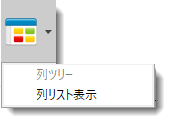
ビュー |
|---|

| このボタンを使用すると、ビューのスタイルを変更できます。列は、列ツリーまたは列リストとして表示できます。 |
次のトピックも参照してください。
『LANSA テクニカル リファレンスガイド』の「リファレンスガイド』の「テーブル内の実列」
『LANSA テクニカル リファレンスガイド』の「リファレンスガイド』の「テーブル内の仮想列」
[ |../../index.htm#lansa/l4wusr01_0450.htm]