Page History
[  |../../index.htm#lansa/l4wusr04_0465.htm]
現在地:
...
2.11.1 Web ページの作成
...
Web ページを作成するには、\[作成\] コマンドを使用して、\[Web ページ\] を選択します。 !worddavaf485e25f57cd86bb5b0fc63f3f1b1cc.png|height=32,width=32! \[新規 Web ページ\] ダイアログが表示されます。 !worddavaf485e25f57cd86bb5b0fc63f3f1b1cc.png|height=32,width=32!
Wiki Markup 作成する Web ページの \[名前\]、\[記述\]、およびその他の詳細を指定します。詳細は『LANSA テクニカル リファレンスガイド』の「[<span style="color: #0000ee"><span style="text-decoration: underline; ">コンポーネント定義</span></span>|../../../Lansa015/content/lansa/l4wtgu04_0020.htm]」を参照してください。Wiki Markup 必要な詳細を指定し、\[作成\] をクリックすると、新規 Web ページが作成できます。
...
を選択します。
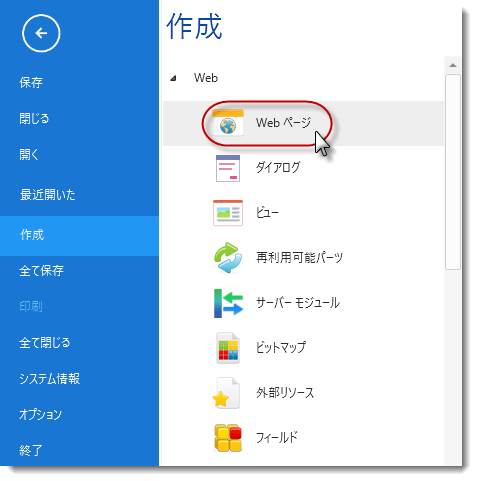
[新規 Web ページ] ダイアログが表示されます。
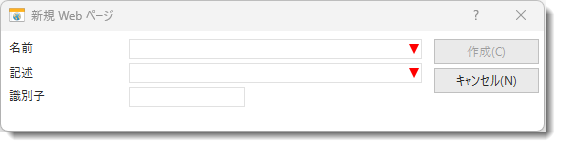
作成する Web ページの [名前]、[記述]、およびその他の詳細を指定します。詳細は『LANSA テクニカル リファレンスガイド』の「コンポーネント定義」を参照してください。
必要な詳細を指定し、[作成] をクリックすると、新規 Web ページが作成できます。
この Web ページはエディターで開かれます。
既存の Web ページをコピーするには、リポジトリ タブ または お気に入りタブ から該当する web ページを選択し、コンテキスト・メニューの [コピー] オプションを使用します。
次のトピックも参照してください。
『Visual LANSA 開発者ガイド』の「コンポーネントとデスクトップ・アプリケーション概要 」
『LANSA テクニカル リファレンスガイド』の「コンポーネント」
...