Page History
WAMの作成
| Note |
|---|
注意:WAMは、Web対応のRDMLX区画でのみ作成できます。 |
WAM を作成するには [作成] コマンドを使用します。
[新規Web アプリケーション モジュール] ダイアログが表示されます。
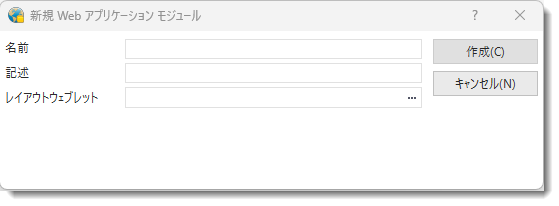
作成する新規WAMの [名前]、[記述]、[レイアウト ウェブレット]、およびその他の詳細を指定します。 [フレームワーク] や [グループ] などのエントリーに関する詳細については、『LANSA テクニカル リファレンスガイド』の「コンポーネント定義」を参照してください。
[レイアウト・ウェブレット] は、すべてのWebページに必要とされる、基本的なHTMLドキュメント構造 (html、見出し、本文、スクリプト、スタイルなど) を提供します。
WAMを関連付ける [フレームワーク] を指定します。フレームワークは、多くの場合 WAM が属するアプリケーションです。
WAMを関連付ける [グループ] を指定します。
[グループ] と [フレームワーク] は、IBM i で定義され、Visual LANSAにインポートされます。必要な詳細を指定したら、[作成] ボタンを押して WAM を作成します。
[新しい WebRoutine] ダイアログを自動的に表示するオプションが選択されている場合、WAMが作成されると、[新しい Webroutine] ダイアログが表示されます。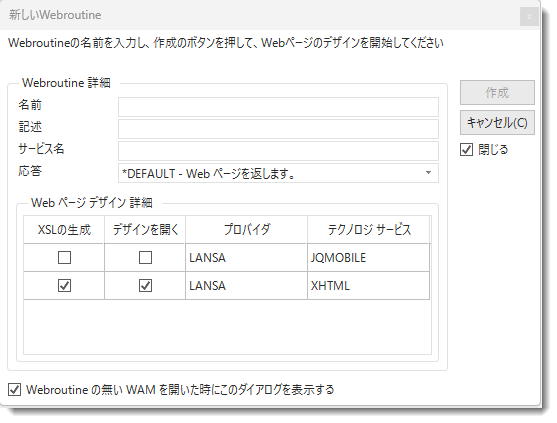
- 作成する WebRoutine の [名前] 、[記述] および [サービス名] (オプション) を指定します。
- XSL を生成する [テクノロジ・サービス・プロバイダ] を選択します。テクノロジ・サービスの詳細は、『LANSA テクニカル リファレンスガイド』の「テクノロジ・サービス」を参照してください。
- WebRoutine の作成後に自動的に開く [テクノロジ・サービス・プロバイダ] を選択します。
- 必要な詳細情報を指定し終わったら、[作成] ボタンを押します。RDML が作成され、[Web デザイン] タブが自動的に開きます。
- [キャンセル] をクリックすると、RDML の [ソース] タブに戻ります。
[デザイン] タブに移動すると、リポジトリからの項目をこのデザイン上にドラッグ・アンド・ドロップすることで、Web ページの外観のデザインが開始できます。
[ソース]タブの WAM 内で右クリックし、コンテキスト・メニューから [新しい Webroutine...] を選択すると、追加の Webroutineを作成することができます。
[  |../../index.htm#lansa/l4wusr04_0240.htm]
現在地:
...
| Wiki Markup |
|---|
注意:WAMは、Web対応のRDMLX区画でのみ作成できます。
WAM を作成するには \[作成\] コマンドを使用します。
\[新規Web アプリケーション モジュール\] ダイアログが表示されます。
!worddavaf485e25f57cd86bb5b0fc63f3f1b1cc.png|height=32,width=32! |
Wiki Markup 作成する新規WAMの \[名前\]、\[記述\]、\[レイアウト ウェブレット\]、およびその他の詳細を指定します。 \[フレームワーク\] や \[グループ\] などのエントリーに関する詳細については、『LANSA テクニカル リファレンスガイド』の「[<span style="color: #0000ee"><span style="text-decoration: underline; ">コンポーネント定義</span></span>|../../../lansa015/content/lansa/l4wtgu04_0020.htm]」を参照してください。Wiki Markup \[レイアウト・ウェブレット\] は、すべてのWebページに必要とされる、基本的なHTMLドキュメント構造 (html、見出し、本文、スクリプト、スタイルなど) を提供します。Wiki Markup WAMを関連付ける \[フレームワーク\] を指定します。フレームワークは、多くの場合 WAM が属するアプリケーションです。Wiki Markup WAMを関連付ける \[グループ\] を指定します。
| Wiki Markup |
|---|
\[グループ\] と \[フレームワーク\] は、IBM i で定義され、Visual LANSAにインポートされます。 |
Wiki Markup 必要な詳細を指定したら、\[作成\] ボタンを押して WAM を作成します。
| Wiki Markup |
|---|
          \[新しい WebRoutine\] ダイアログを自動的に表示するオプションが選択されている場合、WAMが作成されると、\[新しい Webroutine\] ダイアログが表示されます。
!worddavaf485e25f57cd86bb5b0fc63f3f1b1cc.png|height=32,width=32! |
Wiki Markup 作成する WebRoutine の \[名前\] 、\[記述\] および \[サービス名\] (オプション) を指定します。Wiki Markup XSL を生成する \[テクノロジ・サービス・プロバイダ\] を選択します。テクノロジ・サービスの詳細は、『LANSA テクニカル リファレンスガイド』の「[<span style="color: #0000ee"><span style="text-decoration: underline; ">テクノロジ・サービス</span></span>|../../../lansa015/content/lansa/l4wtgu04_0105.htm]」を参照してください。Wiki Markup WebRoutine の作成後に自動的に開く \[テクノロジ・サービス・プロバイダ\] を選択します。Wiki Markup 必要な詳細情報を指定し終わったら、\[作成\] ボタンを押します。RDML が作成され、\[Web デザイン\] タブが自動的に開きます。Wiki Markup \[キャンセル\] をクリックすると、RDML の \[ソース\] タブに戻ります。
Wiki Markup