Versions Compared

Key

  • This line was added.
  • This line was removed.
  • Formatting was changed.

[ Image Removed |../../index.htm#lansa/l4wusr04_0260.htm]
現在地:

...

Web ページの作成


Wiki Markupここでは、既存の Web デザインに基づいた WebRoutine 用の新しい Web デザインの作成方法を説明します。 言語やテクノロジ・サービスごとに特定のデザインが必要な場合は、別の Web デザインにした方が便利です。ただし、さまざまな言語に対して言語固有の Web デザインを作成すると、保守作業が増えるのでお勧めしません。異なる言語への対応は、言語テキスト変数が使用できます。これにより、保守する Web デザインが1つで済みます。 新しい Web デザインは常に、既存の Web デザインに基づき、デフォルトの言語で作成されます。その後、使用する WebRoutine、テクノロジ・サービス・プロバイダ、およびターゲット言語を選択できます。 既存のものを基に Web デザインを作成する方法を以下に示します。 1.      これから作成する Web ページの基となる、WebRoutine が含まれた WAM を開きます。 2.      \[ソース\] タブで、コピーしたい WebRoutine コマンドを探し、WebRoutineコマンドの右にあるウェブルーチン・デザイン・グリフ !worddavaf485e25f57cd86bb5b0fc63f3f1b1cc.png|height=32,width=32! をクリックします。 !worddavaf485e25f57cd86bb5b0fc63f3f1b1cc.png|height=32,width=32!          WebRoutine の \[Webデザイン\] タブが表示されます。この WebRoutine に対し、今まで Web デザインを作成したことがない場合は、Web デザインが自動的に作成されます。 !worddavaf485e25f57cd86bb5b0fc63f3f1b1cc.png|height=32,width=32! 3.      \[Webデザイン\] タブで追加コマンドをクリックし、\[Web デザインの作成\] ダイアログを開きます。 !worddavaf485e25f57cd86bb5b0fc63f3f1b1cc.png|height=32,width=32! 4.      \[Web デザインの作成\] ダイアログで、作成するWebデザインの \[Webroutine\]、\[テクノロジサービス\]、およびターゲットの \[言語\] を選択します。 5.      \[作成\] ボタンを押して、Webページを作成します。 6.      新しい Web デザインが、\[Webデザイン\] タブに追加されます。 [ !worddavaf485e25f57cd86bb5b0fc63f3f1b1cc.png|height=32,width=32! |../../index.htm#lansa/l4wusr04_0260.htm]Web デザインの作成方法を説明します。 
言語やテクノロジ・サービスごとに特定のデザインが必要な場合は、別の Web デザインにした方が便利です。ただし、さまざまな言語に対して言語固有の Web デザインを作成すると、保守作業が増えるのでお勧めしません。異なる言語への対応は、言語テキスト変数が使用できます。これにより、保守する Web デザインが1つで済みます。

新しい Web デザインは常に、既存の Web デザインに基づき、デフォルトの言語で作成されます。その後、使用する WebRoutine、テクノロジ・サービス・プロバイダ、およびターゲット言語を選択できます。

既存のものを基に Web デザインを作成する方法を以下に示します。

  1. これから作成する Web ページの基となる、WebRoutine が含まれた WAM を開きます。

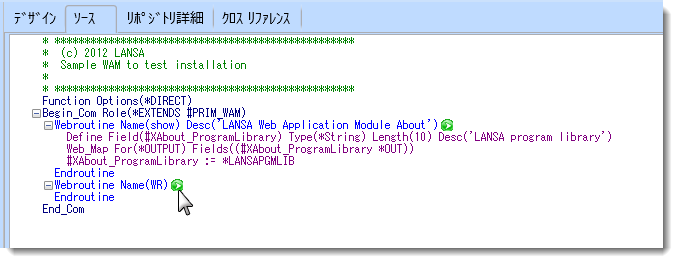
  2. [ソース] タブで、コピーしたい WebRoutine コマンドを探し、WebRoutineコマンドの右にあるウェブルーチン・デザイン・グリフImage Added をクリックします。

    Image Added
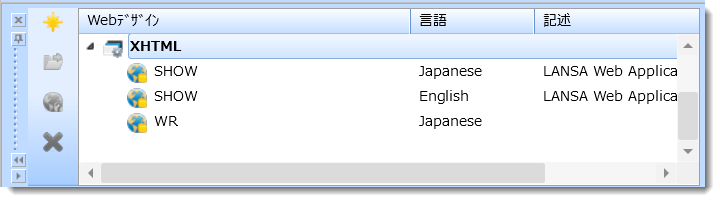
     WebRoutine の [Webデザイン] タブが表示されます。この WebRoutine に対し、今まで Web デザインを作成したことがない場合は、Web デザインが自動的に作成されます。

    Image Added

  3. [Webデザイン] タブで追加コマンドをクリックし、[Web デザインの作成] ダイアログを開きます。 
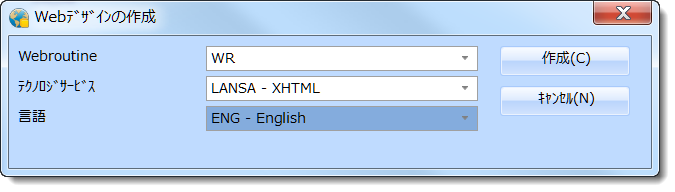
    Image Added

  4. [Web デザインの作成] ダイアログで、作成するWebデザインの [Webroutine]、[テクノロジサービス]、およびターゲットの [言語] を選択します。 

  5. [作成] ボタンを押して、Webページを作成します。

  6. 新しい Web デザインが、[Webデザイン] タブに追加されます。