Page History
[  |../../index.htm#lansa/l4wusr04_0255.htm]
現在地:
...
デザイン・バージョン
...
WAM の作業時に、Web デザインの変更履歴を確認したい場合もあるでしょう。Web デザインの全バージョンを表示するには、WAMを開き、\[Webデザイン\] タブでデザインを選択します。 !worddavaf485e25f57cd86bb5b0fc63f3f1b1cc.png|height=32,width=32! 対象の Web デザインを選択し、\[Webデザイン バージョンの表示\] を押すと、選択した Web デザイン・バージョンのリストが開きます。 !worddavaf485e25f57cd86bb5b0fc63f3f1b1cc.png|height=32,width=32! バージョン それぞれの Web デザインのバージョン番号が \[バージョン\] 列に表示されます。現在のデザインには、"Current" と表示されます。それより古いデザインには、番号が表示されます。バージョン番号が大きいほど、Webデザインは古くなります。 選択したバージョンを開く、もしくはエディターで変更するには、\[デザインを開く\] !worddavaf485e25f57cd86bb5b0fc63f3f1b1cc.png|height=32,width=32! のアイコンをクリックします。 以前のバージョンを現行バージョンにしたい場合は、該当するバージョンを選択した後、\[ロールバック\] !worddavaf485e25f57cd86bb5b0fc63f3f1b1cc.png|height=32,width=32! アイコンを押します。バージョンのロールバックを実行すると、選択したバージョンが採用され、それ以降の全バージョンは破棄されますので注意してください。例えば、バージョン 2 を選択してロールバックを選択すると、バージョン 1 と現行のバージョンが破棄されます。 [ !worddavaf485e25f57cd86bb5b0fc63f3f1b1cc.png|height=32,width=32! |../../index.htm#lansa/l4wusr04_0255.htm]] タブでデザインを選択します。
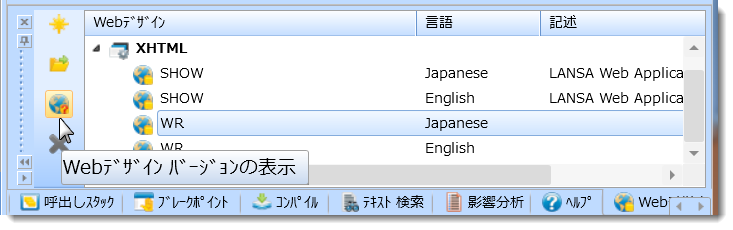
対象の Web デザインを選択し、[Webデザイン バージョンの表示] を押すと、選択した Web デザイン・バージョンのリストが開きます。
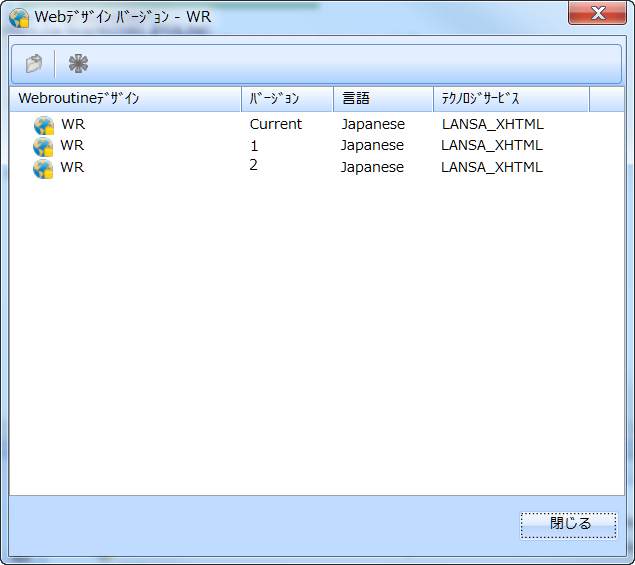
バージョン
それぞれの Web デザインのバージョン番号が [バージョン] 列に表示されます。現在のデザインには、"Current" と表示されます。それより古いデザインには、番号が表示されます。バージョン番号が大きいほど、Webデザインは古くなります。
選択したバージョンを開く、もしくはエディターで変更するには、[デザインを開く]  のアイコンをクリックします。
以前のバージョンを現行バージョンにしたい場合は、該当するバージョンを選択した後、[ロールバック]  アイコンを押します。バージョンのロールバックを実行すると、選択したバージョンが採用され、それ以降の全バージョンは破棄されますので注意してください。例えば、バージョン 2 を選択してロールバックを選択すると、バージョン 1 と現行のバージョンが破棄されます。